Safari is supported through its macOS Xcode container and App Store route. Built-in providers use static scripts and Safari requests no all-sites access. A user-added site needs a runtime optional permission, then Safari injects content.js after navigation only for a granted, enabled, non-builtin rule; sub-frames run only when All frames is enabled. Safari settings are device-local and do not roam.
Reveal URLs — Användarhandbok
Reveal URLs är ett litet webbläsartillägg (och Thunderbird-tillägg) som visar dig vart en länk i din e-post egentligen leder, så att du kan upptäcka en nätfiskelänk innan du klickar på den.
Den här handboken förklarar hur du installerar Reveal URLs och hur du använder det. För vanliga frågor, se vanliga frågor; för hur dina uppgifter hanteras, se sekretesspolicyn; för en teknisk översikt, se arkitekturöversikten.
Har du hittat ett fel, en länk som flaggades felaktigt (eller missades), eller en webbmailvärd som borde stödjas? Rapportera det på Codeberg-ärendehanteringen.
Innehåll
- Vad det gör och varför
- Webbläsare och e-postappar som stöds
- Installera
- Använda det
- Outlook- och Gmail-tilläggen
- Språk
- Sekretess
- Felsökning
- Licens och källkod
Vad det gör och varför
Ett nätfiske-e-postmeddelande döljer en fientlig destination bakom
förtroendeingivande länktext. Ibland är det en liknande värd: texten visar
paypal.com medan länken pekar på paypa1.com. Ofta är det mer subtilt och går
via en spårare eller en omdirigering, så att platsen du hamnar på inte alls
liknar varumärket som nämns i texten.
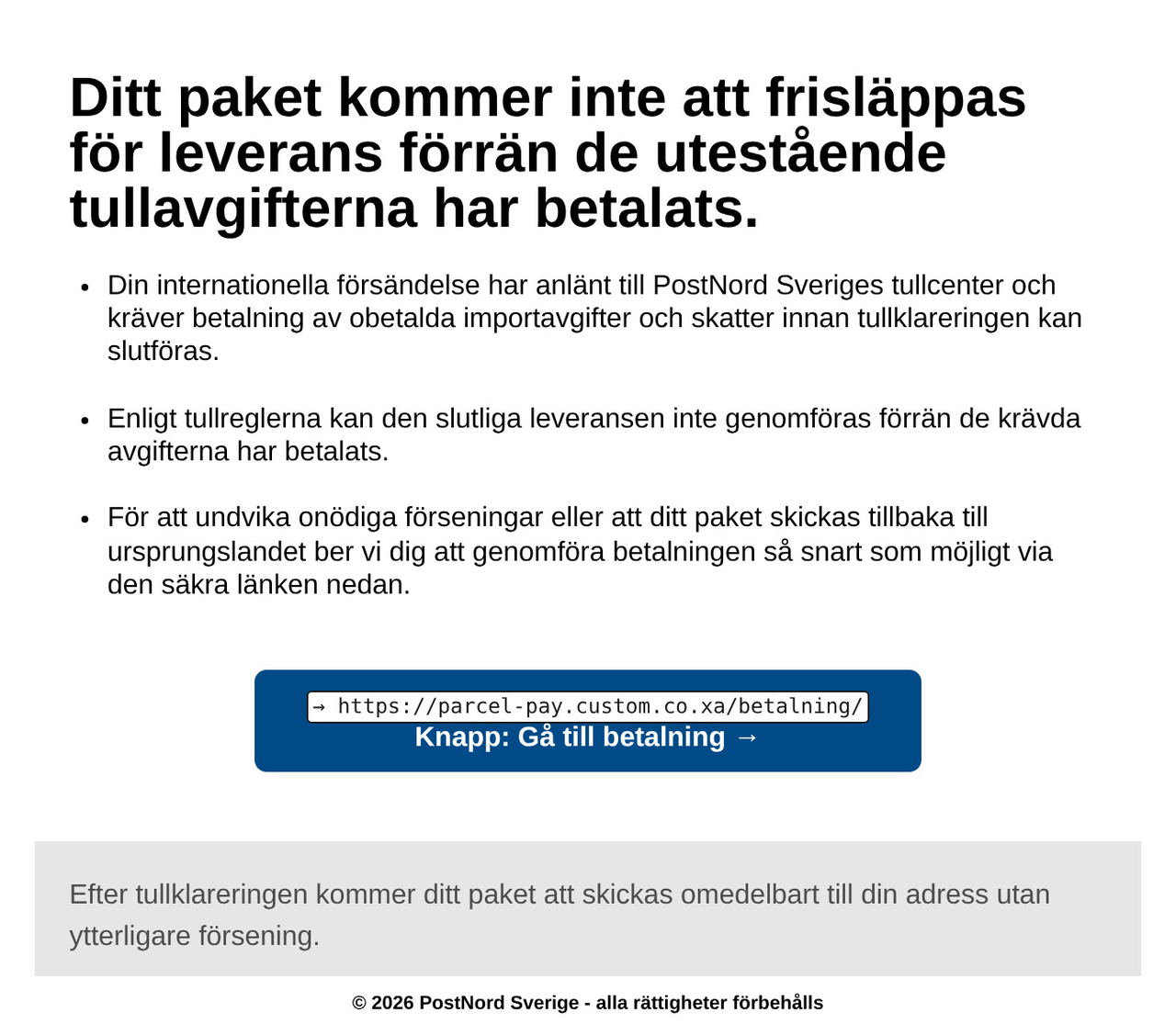
parcel-pay.custom.co.xa, inte på den posttjänst den efterliknar.Obs: Den här skärmbilden visar ett bedrägligt nätfiskemejl som utger sig för att vara en posttjänst. Den efterliknade tjänsten är inte kopplad till Reveal URLs och stöder det inte.
Reveal URLs läser varje länk i meddelandet du läser och visar dig URL:en som den faktiskt pekar mot. I webbläsartillägget och Thunderbird flaggar det vilseledande webb-, e-post-, telefon- och andra länkar, så att skillnaden är tydlig innan du klickar.
Reveal URLs avslöjar och flaggar; det granskar inte. Det följer inte omdirigeringar: en länk som går genom en spårare eller omdirigerare visas som spårarens eller omdirigerarens URL som den faktiskt anger; Reveal URLs kan inte veta var den omdirigeringen slutligen hamnar. För en länk utan varning har ingen tillämplig avvikelse upptäckts, men det bekräftar inte att länken är säker, så läs den avslöjade URL:en innan du litar på en länk, även när inget är flaggat. För att komma ihåg det visas den avslöjade URL:en på en oflaggad länk i en bärnstensfärgad „granska“-färg i stället för ett lugnande grönt.

Obs: e-postadresser, URL:er och namn i den här skärmbilden har maskerats med asterisker av integritetsskäl.
I webbläsartillägget och Thunderbird-tillägget sker allt på din egen enhet, utan att någonting överförs. I alla sina former skickar Reveal URLs ingen av dina e-postuppgifter till oss eller till någon tredje part — det finns ingen analys och ingen spårning. (Formerna skiljer sig åt i var de körs och hur koden för Outlook-fönstret levereras; se avsnittet Sekretess och sekretesspolicyn för alla detaljer.)
Webbläsare och e-postappar som stöds
Reveal URLs körs på:
Webbläsare:
- Brave
- Google Chrome
- Microsoft Edge
- Mozilla Firefox
- Opera
- Safari
E-postapplikationer:
- Gmail
- Outlook
- Mozilla Thunderbird (skrivbords-e-postklienten)
På webbläsarmålen annoterar Reveal URLs länkar i din webbmail. I Thunderbird annoterar det länkarna i e-postmeddelandet du läser direkt i e-postklienten.
Installera
Från din webbläsares eller e-postklients butik (rekommenderas)
Installera Reveal URLs från butiken för din webbläsare eller e-postklient. Alla listningar är nu tillgängliga; Opera kör Chrome-bygget.
Webbläsare:
- Brave — installera Chrome-versionen från Chrome Web Store
- Chrome — Chrome Web Store
- Edge — Microsoft Edge Add-ons
- Firefox — Firefox Add-ons (AMO)
- Opera — installera Chrome-versionen från Chrome Web Store
- Safari — App Store
E-postapplikationer:
- Gmail — Google Workspace Marketplace
- Outlook — Microsoft Marketplace
- Thunderbird — Thunderbird Add-ons (ATN)
Ladda en build själv (utvecklare och tidig testning)
Om du har byggt Reveal URLs från källkoden kan du ladda den uppackade builden direkt.
Varje mål byggs med ett make-kommando och produceras under dist/<target>/:
make build-chrome        # skapar dist/chrome
make build-edge          # skapar dist/edge
make build-firefox       # skapar dist/firefox
make build-gmail         # skapar dist/gmail
make build-opera         # skapar dist/opera
make build-outlook       # skapar dist/outlook
make build-safari        # skapar dist/safari
make build-thunderbird   # skapar dist/thunderbird
Ladda sedan den resulterande mappen:
- Chrome — öppna
chrome://extensions, slå på Utvecklarläge, klicka på Läs in okomprimerat och väljdist/chrome. - Edge — öppna
edge://extensions, slå på Utvecklarläge, klicka på Läs in okomprimerat och väljdist/edge. - Firefox — öppna
about:debugging, välj Denna Firefox, klicka på Läs in tillfälligt tillägg och välj valfri fil idist/firefox(till exempel dessmanifest.json). Ett tillfälligt tillägg tas bort när Firefox startas om. - Opera — öppna
opera://extensions, slå på Utvecklarläge, klicka på Läs in okomprimerat och väljdist/opera. - Thunderbird — installera det tillfälliga tillägget från
dist/thunderbirdpå samma sätt (via Verktyg → Utvecklarverktyg → Felsök tillägg → Läs in tillfälligt tillägg).
Safari-tillägget, Outlook-tillägget och Gmail-tillägget läses inte in som uppackade webbläsartillägg. Bygg dem som ovan och sedan:
make deploy-gmail        # distribuerar Gmail-tillägget till Apps Script
make safari-xcode        # bygger Safari Xcode-projektet, kör det sedan
                         # från Safaris Develop-meny (macOS)
                         # Outlook: sidladda dist/outlook
Inställningssidan öppnas automatiskt första gången tillägget installeras.
Använda det
Direkt ur lådan annoterar Reveal URLs länkarna i meddelanden hos de inbyggda leverantörerna — ingen konfiguration krävs:
- FastMail (
app.fastmail.com) - Gmail (
mail.google.com) - Outlook Live (
outlook.live.com) - Outlook på webben / Microsoft 365 (
outlook.office.com) - Proton Mail (
mail.proton.me) - Tuta (
app.tuta.com,mail.tutanota.com) - Yahoo Mail (
mail.yahoo.com) - Zoho Mail (
mail.zoho.com.au,mail.zoho.com.cn,mail.zoho.com,mail.zoho.eu,mail.zoho.in,mail.zoho.jp,mail.zoho.sa,mail.zohocloud.ca)
Annoteringen är avgränsad till meddelandetexten, så appens egen chrome — dess sidofält, skrivfönster och verktygsfält — lämnas orörd. I Thunderbird täcks hela det renderade e-postmeddelandet.
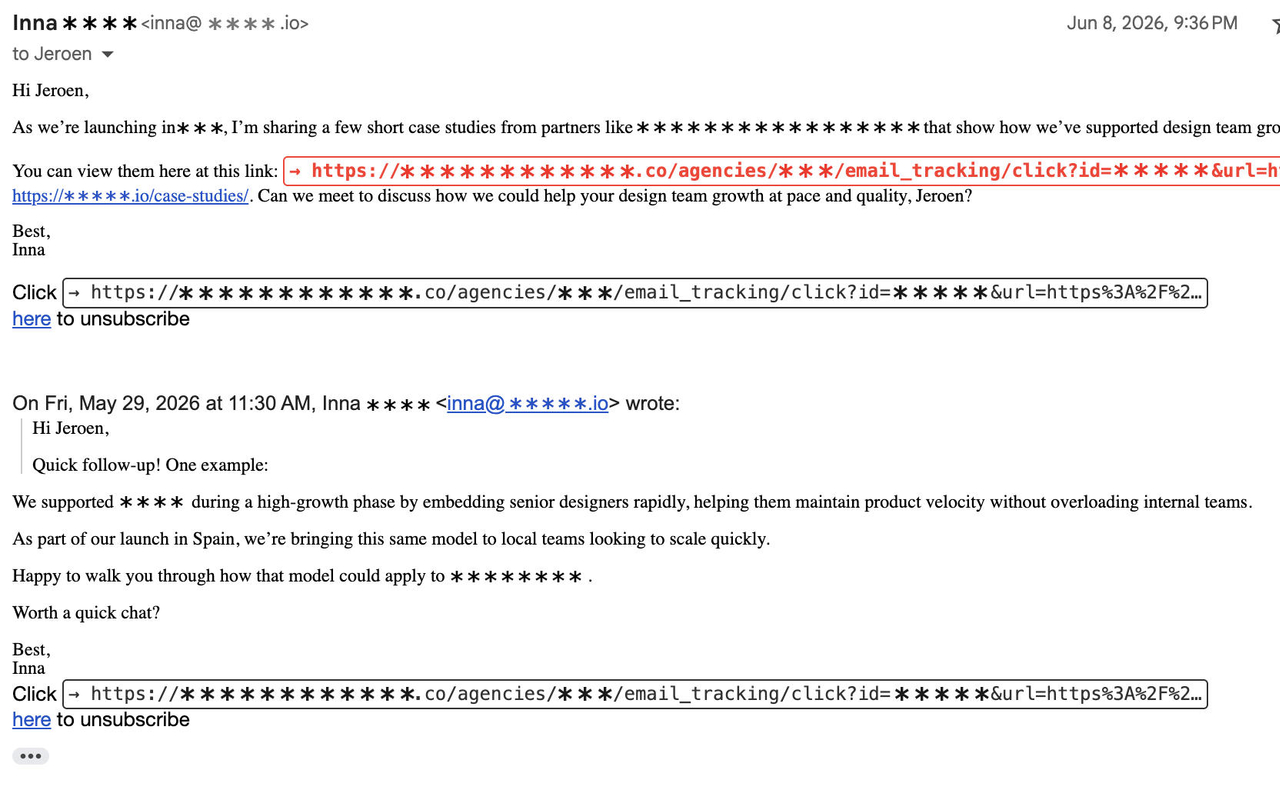
Obs: e-postadresser, URL:er och namn i den här skärmbilden har maskerats med asterisker av integritetsskäl.
Hur den verkliga URL:en visas
Den verkliga URL:en för varje länk visas på en egen rad, precis ovanför länktexten. Den placeras också i länkens verktygstips (titel), så att hela URL:en alltid finns där när du för pekaren över länken.
Markering av avvikelser
För webblänkar jämför Reveal URLs URL- eller värdnamn i en länks synliga text med
URL:en som länken pekar mot. Jämförelsen görs på det registrerbara domännamnet,
så en underdomän utan avvikelse som mail.example.com för example.com inte flaggas,
medan en snarlik som paypa1.com för paypal.com gör det. Webbläsartillägget och
Thunderbird kontrollerar även e-post-, telefon- och ogenomskinliga länkar; länkarna
javascript:, data: och vbscript: flaggas alltid.
Kontrollen granskar endast den URL som länken själv anger; omdirigeringar följs aldrig, så en länk genom en spårare eller omdirigerare jämförs med dess URL, inte med sidan som den slutligen når.
En avvikelse visas i din valda avvikelsefärg och i fetstil.
Två relaterade inställningar styr detta:
- Markera avvikande länkar slår på eller av avvikelsemarkeringen.
- Visa endast avvikande länkar direkt i texten döljer den synliga visningen direkt i texten för länkar utan avvikelse, men skriver fortfarande deras mål-URL i länkens title-attribut, så att den visas när du håller pekaren över länken.
Verktygsfältsknappen
I Chrome, Edge, Opera, Firefox och Thunderbird är Reveal URLs-ikonen i verktygsfältet en snabb på/av-knapp — klicka på den för att växla annoteringen. När tillägget är avstängt visas en OFF-märkning på ikonen, och dess verktygstips talar om för dig om ett klick kommer att slå på eller av det. I webbläsarna träder ändringen i kraft i alla öppna flikar samtidigt; i Thunderbird gäller den för nästa meddelande du öppnar.
När Reveal URLs är påslaget talar webbläsarens verktygsfältsikon också om för dig, per flik, vad den hittade på den aktuella sidan. Om sidan har icke-matchande (liknande) länkar visar ikonen det antalet på ett rött märke; om sidan har länkar men ingen av dem är icke-matchande visar den det totala antalet analyserade länkar på ett grått märke; en sida utan analyserbara länkar (och alla sidor som tillägget inte agerar på) visar inget antal. Varje flik behåller sitt eget märke, så att byta flik uppdaterar siffran, och att lämna sidan eller stänga fliken tar bort den. (Antal över 99 visas som 99+.)
Märket i sina tre tillstånd (webbläsaren ritar det, så den exakta placeringen varierar lite mellan webbläsare): ett rött antal avvikelser, ett grått antal analyserade länkar och OFF-märket medan tillägget är inaktiverat; dess logotyp är också dämpat ljusgrå. På en sida där det aktiverade tillägget inte är aktivt finns inget märke; det saknade OFF-märket skiljer samma dämpade logotyp från det inaktiverade tillståndet.
Dessa illustrationer visar inte alla fall utan märke; en aktiv sida utan analyserbara länkar behåller ikonen i normal färg.




(I Thunderbird visar knappen bara sin ikon, så den håller sig kompakt i det enhetliga verktygsfältet. Du kan också slå Reveal URLs på och av med knappen Aktivera på inställningssidan.)
Inställningssidan
Inställningssidan innehåller alla alternativ. Öppna den från din webbläsares tilläggssida (till exempel Detaljer → Tilläggsalternativ), eller så öppnas den automatiskt vid första installationen.
- Aktivera Reveal URLs — huvudströmbrytaren, allra överst på sidan. Den träder i kraft omedelbart, utan att resten av formuläret behöver sparas.
- Visningsspråk — välj språket som inställningssidan visas på. Som standard följer det din webbläsares språk, med engelska som reservalternativ; välj ett annat från listan för att åsidosätta det. Ditt val träder i kraft direkt, kommer ihåg till nästa gång och lagras endast på den här enheten (det ändrar aldrig resten av dina inställningar).
- Markera avvikande länkar — slå på eller av avvikelsemarkeringen.
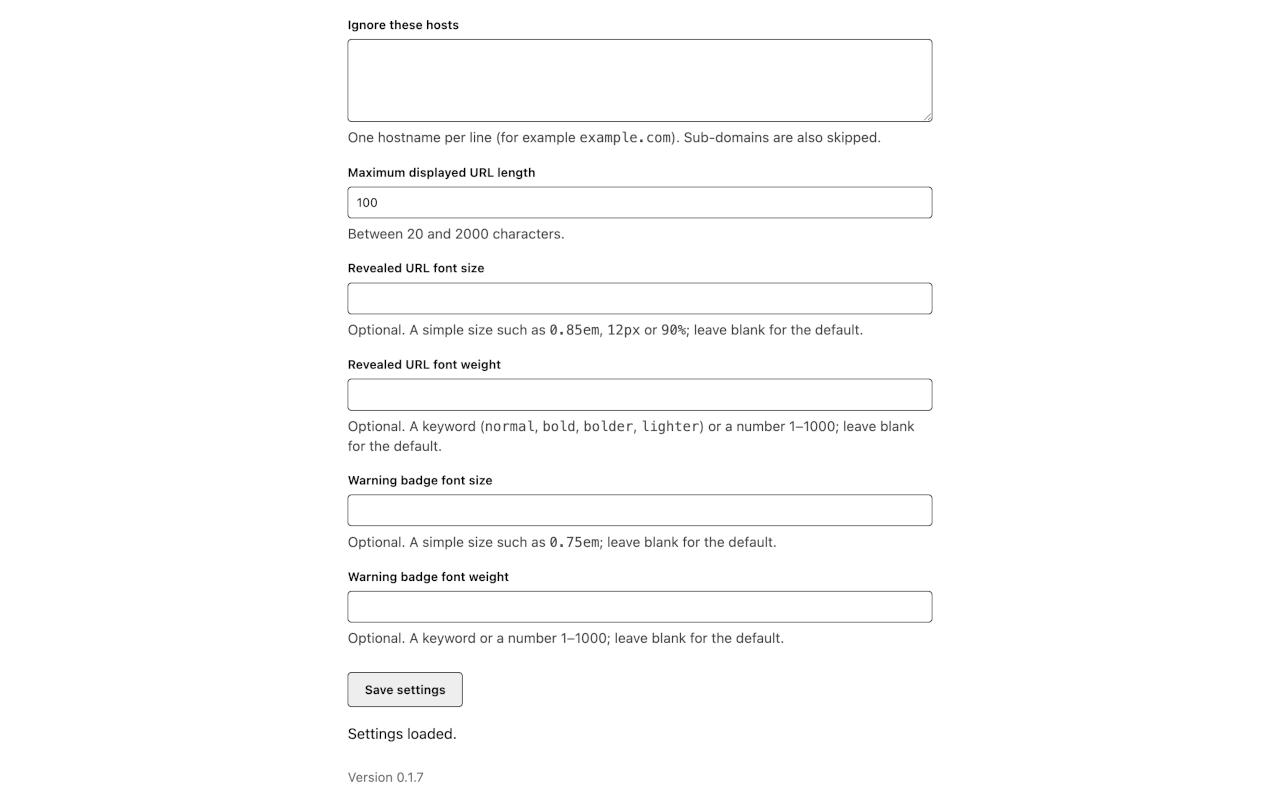
- Avvikelsefärg — CSS-färgen som används för en flaggad länk (till exempel
red,#cc0000ellerrgb(200, 0, 0)). Standard är rött. - Färg utan avvikelse — färgen på den visade URL:en på länkar utan avvikelse
(till exempel
blackeller#b45309). Standard är en bärnstensfärgad varningston (#b45309), vald så att en länk utan varning inte framstår som bekräftat säker. - Visa endast avvikande länkar direkt i texten — dölj den synliga visningen direkt i texten för länkar utan avvikelse; deras mål-URL finns kvar i länkens title-attribut och visas när du håller pekaren över länken.
- Ignorera dessa värdar — en lista med värdnamn som ska hoppas över helt, ett per rad. Underdomäner till en listad värd hoppas också över.
- Maximal visad URL-längd — långa URL:er kapas bortom detta antal tecken, samtidigt som värden hålls synlig. Tillåtet intervall: 20 till 2000.
- Teckenstorlek / -vikt för avslöjad URL — valfria typografiåsidosättanden; lämna tomt för att behålla standardvärdena.
Förutom huvudbrytaren Aktivera och kontrollerna för Aktiva webbplatser (som tillämpas omedelbart) sparas ändringar med knappen Spara inställningar.
Aktiva webbplatser — lägga till din egen webbmail
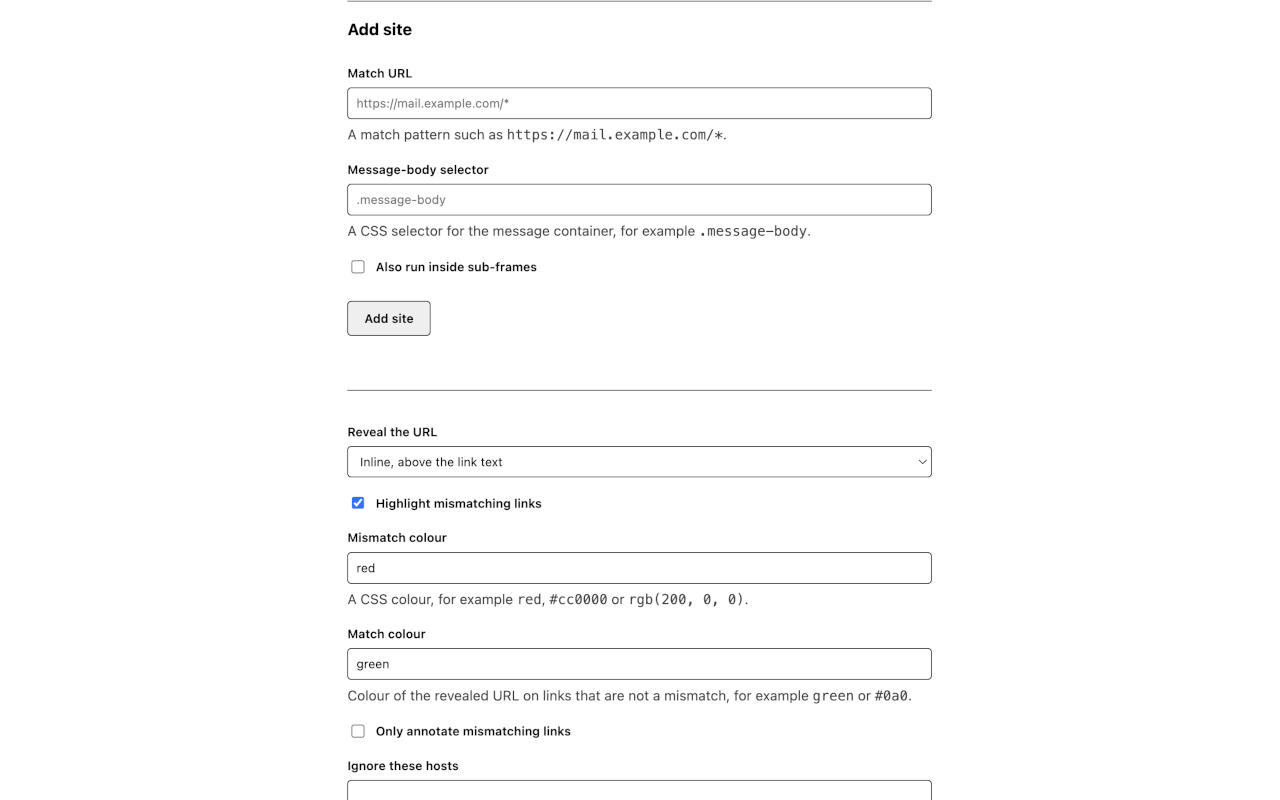
Avsnittet Aktiva webbplatser högst upp på inställningssidan använder en rullgardinslista som visar en webbplats i taget. Välj en webbplats för att visa dess redigerare under listan, med sidan där Reveal URLs körs och behållaren som rymmer varje meddelandetext.
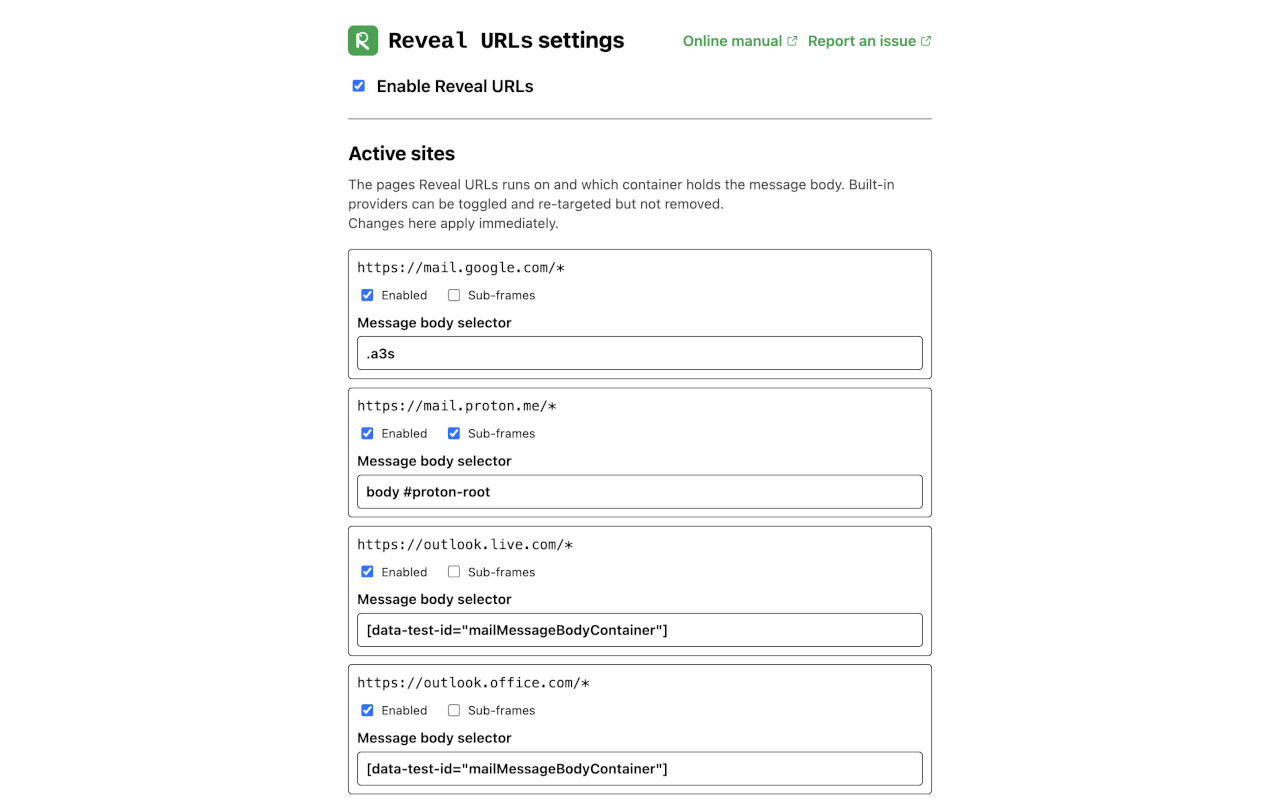
Rullgardinslistan visar ett alternativ för varje aktiv webbplats. Dess etikett
använder webbplatsens namn när ett finns, annars matchningsmönstret. När flera
webbplatser delar samma namn läggs värden till inom parentes för att skilja
dem åt, till exempel Gmail, Proton Mail, Outlook (Live),
Tuta (app.tuta.com) eller Zoho Mail (mail.zoho.eu).
Redigeraren för den valda webbplatsen visar:
- webbplatsens skrivskyddade Match URL;
- webbplatsens redigerbara Name;
- en växel Aktiverad;
- meddelandetext-väljaren (CSS-väljaren för behållaren som Reveal URLs annoterar), som du kan redigera;
- en växel Underramar, för webbplatser vars meddelandetext renderas inuti en iframe;
- en knapp Ta bort (endast för dina egna webbplatser).
De inbyggda leverantörerna (FastMail, Gmail, Outlook Live, Outlook 365, Proton, Tuta, Yahoo och Zoho) har fasta namn och kan stängas av eller riktas om, men de kan inte tas bort. Deras namn kan också bytas här; om du rensar namnet på en inbyggd leverantör återställs dess förvalda vänliga namn. Match URL är skrivskyddad för varje befintlig webbplats; för att ändra den tar du bort webbplatsen och lägger till den igen med det nya värdet.
För att lägga till din egen webbmailsida:
- Under Lägg till webbplats, ange en Matchnings-URL — ett matchningsmönster
som
https://mail.example.com/*. - Ange valfritt ett Name om du vill att rullgardinslistan ska visa ett vänligare namn i stället för URL:en.
- Ange en Meddelandetext-väljare — en CSS-väljare för behållaren som
rymmer meddelandetexten, till exempel
.message-body. - Om meddelandetexten renderas inuti en underram, kryssa i Kör även inuti underramar.
- Klicka på Lägg till webbplats. Din webbläsare kommer att be om tillstånd att få åtkomst till den webbplatsen; bevilja det. Webbplatsen läggs till först när du beviljar tillståndet.
Ändringar här tillämpas omedelbart. Att ta bort en webbplats du har lagt till återkallar också dess tillstånd, så att Reveal URLs slutar få åtkomst till den. Om du vill ändra en webbplats matchnings-URL tar du bort den och lägger till den igen: matchningen förblir skrivskyddad eftersom den är regelns identitet.
Thunderbird (och andra e-postklienter). Thunderbird visar redan varje meddelande du läser, oavsett leverantör, så det har inget behov av en lista per värd. Avsnittet Aktiva webbplatser visas därför inte på Thunderbirds inställningssida — endast huvudbrytaren, visningsspråket, färgerna, teckensnitten och ignoreringslistan visas. Eventuell konfiguration av aktiva webbplatser som du har ställt in i en webbläsare bevaras orörd: att spara Thunderbird-inställningarna rensar den aldrig.
Outlook- och Gmail-tilläggen
Vid sidan av webbläsartillägget och Thunderbird-tillägget kommer Reveal URLs som ett
inbyggt tillägg för två e-postappar som ett webbläsartillägg inte kan nå: ett
Outlook-tillägg och ett Gmail-tillägg. De delar webbläsartilläggets identifiering
av http/https-URL:er/-värdar, men analyserar inte dess ytterligare länkscheman.
Den enda skillnaden är hur de visar sina fynd. Webbläsartillägget annoterar länkarna på
plats — det färglägger URL:en ovanför eller bredvid varje länk. Outlooks och Gmails
ramverk tillåter inte att ett tillägg ändrar det renderade meddelandet, så istället
visar varje tillägg en sidopanel (Outlook) eller ett kort (Gmail) som listar
länkarna det hittade. För varje http/https-länk visar det den synliga texten och
destinations-URL:en och flaggar en avvikelse endast när den synliga texten anger en
URL eller värd vars registrerbara domännamn inte stämmer överens med länkens mål.
- Outlook-tillägget — ett uppgiftsfönster som läser meddelandet du har öppet och analyserar det på din egen enhet; ingen e-post- eller meddelandedata skickas någonstans. Dess uppgiftsfönsterkod (HTML, JavaScript, CSS och ikoner) laddas från https://www.reveal-urls.eu över HTTPS, som när du öppnar vilken webbsida som helst. Det når Outlook på webben, Windows, Mac, iOS och Android, samt Outlook.com.
- Gmail-tillägget — ett kort i Gmails sidofält. Öppna ett meddelande och klicka sedan på Reveal URLs-ikonen i sidofältet till höger för att se dess länkar: Gmail öppnar inte kortet av sig självt, men om du lämnar panelen öppen uppdateras den när du växlar mellan meddelanden. En snarlik länk flaggas i rött med en varningsikon; URL:en för en länk utan avvikelse visas i kortets standardtextfärg, som följer Gmails ljusa eller mörka tema. Det når Gmail på webben, Android och iOS. Till skillnad från de andra formerna körs Gmail-tillägget på servrar som drivs av Google LLC (det är så Gmail-tillägg fungerar): meddelandet du öppnar läses och kontrolleras där, varje gång du öppnar det, och behålls inte. Se sekretesspolicyn för vad varje form får åtkomst till och lagrar.
Gmail-tillägget är nu tillgängligt via Google Workspace Marketplace.
Språk
Reveal URLs finns på engelska och många andra språk.
- Inställningssidan följer automatiskt din webbläsares språk, med engelska som reservalternativ när ditt språk inte är ett av ovanstående. Du kan åsidosätta det när som helst med växlaren Visningsspråk nära toppen av sidan; ditt val kommer ihåg på den enheten (se Inställningssidan).
- Den här webbplatsen (startsidan och dessa dokumentationssidor) detekterar också din webbläsares språk och erbjuder en språkväljare i sidhuvudet. Handboks- och sekretessidorna finns översatta; där en sida ännu inte har någon översättning visas den på engelska.
Den icke-engelska texten är maskinöversatt och väntar på mänsklig granskning, så en fras kan ibland läsas klumpigt; betydelsen är avsedd att matcha det engelska originalet. Om du upptäcker en felöversättning, öppna gärna ett ärende på Codeberg-ärendehanteringen.
Sekretess
Reveal URLs skickar ingen av dina e-post- eller meddelandeuppgifter till oss eller till någon tredje part, i någon av sina former — det finns ingen analys och ingen spårning. Hur och var arbetet sker beror på formen:
- Webbläsartillägget och Thunderbird-tillägget arbetar helt och hållet på din egen enhet och överför ingenting: de läser länktexten, URL:erna och sidans färger medan sidan renderas, utan att någonsin lagra eller skicka dem.
- Outlook-tillägget analyserar det öppna meddelandet på din egen enhet och skickar ingen e-post- eller meddelandedata någonstans; dess uppgiftsfönsterkod (HTML, JavaScript, CSS och ikoner) laddas från https://www.reveal-urls.eu över HTTPS, som när du öppnar vilken webbsida som helst.
- Gmail-tillägget körs på servrar som drivs av Google LLC (det är så Gmail-tillägg fungerar): det öppna meddelandet läses och kontrolleras där, varje gång du öppnar det, och behålls inte.
Det enda som lagras är dina egna inställningar (såsom på/av, färger, teckenstorlekar, din ignoreringslista och eventuella webbplatser du har lagt till). De hålls i lagring per användare som tillhandahålls av Google LLC, Outlook eller din webbläsare och skickas aldrig till oss.
Se sekretesspolicyn för alla detaljer.
Felsökning
En länk avslöjas inte.
- Kontrollera att Reveal URLs är påslaget — verktygsfältsikonen får inte visa OFF-brickan, och brytaren Aktivera Reveal URLs på inställningssidan måste vara på.
- Kontrollera att webbplatsen täcks. Inbyggda leverantörer (FastMail, Gmail, Outlook Live, Outlook 365, Proton, Tuta, Yahoo och Zoho) fungerar direkt ur lådan; all annan webbmail måste läggas till under Aktiva webbplatser med sin matchnings-URL och meddelandetext-väljare.
- Kontrollera meddelandetext-väljaren. Om den inte stämmer överens med behållaren som rymmer meddelandetexten kommer länkar inuti den behållaren inte att avslöjas.
- Observera att vissa webbmailleverantörer, som Tuta, renderas inuti en open shadow root. Reveal URLs upptäcker sådana värdar med en batchvis skanning av dokumentets body och uppgraderar dem i nästa mutationsbatch för body om shadow rooten dyker upp senare. Det enda fallet som inte stöds är när värden eller dess shadow root dyker upp och sidan därefter inte har någon ytterligare DOM-mutation.
- Webbläsartillägget och Thunderbird avslöjar även länkar som använder andra scheman —
mailto:(e-post),tel:/sms:(telefon) och ogenomskinliga scheman somjavascript:,data:,vbscript:ellerblob:— och flaggar dem när den synliga texten anger ett annat mål än det som länken faktiskt pekar på; länkarnajavascript:,data:ochvbscript:flaggas alltid (till exempel en adress som visas sombilling@paypal.commen varsmailto:pekar på en annan domän, eller en länk som ser ut som en webbadress men i själva verket är enjavascript:-länk). Endast länkar till interna ankare (#…) och tomma eller otolkbara länkar hoppas över, liksom värdar på din lista Ignorera dessa värdar. Observera att denna bredare schematäckning gäller webbläsartilläggets infogade annotering; de inbyggda resultatpanelerna i Outlook- och Gmail-tilläggen täcker för närvarande endasthttp/https-länkar.
En inbyggd leverantör slutade fungera efter en omdesign.
Webbmailleverantörer ändrar sin sidkod då och då. Om en inbyggd leverantörs väljare inte längre stämmer efter en sådan ändring kan du korrigera det själv: redigera i Aktiva webbplatser den leverantörens meddelandetext-väljare till den nya behållaren.
Licens och källkod
Reveal URLs är fri programvara, licensierad under GNU Affero General Public License v3.0 (AGPL-3.0-only).
- Källkod: https://codeberg.org/Magentron/reveal-urls
- Teknisk översikt: Arkitektur
- Vidare läsning om länknätfiske: Email link phishing: your app should always show the URL
Safari-anteckningar
Safari visar bara en bricka när länkar inte stämmer; den har ingen grå räknare för säker sida. Öppna inställningarna igen från högerklicksmenyn Reveal URLs — settings, i stället för att läsa in en gammal inställningsflik.