Safari is supported through its macOS Xcode container and App Store route. Built-in providers use static scripts and Safari requests no all-sites access. A user-added site needs a runtime optional permission, then Safari injects content.js after navigation only for a granted, enabled, non-builtin rule; sub-frames run only when All frames is enabled. Safari settings are device-local and do not roam.
Reveal URLs — Uporabniški priročnik
Reveal URLs je majhna razširitev za brskalnik (in dodatek za Thunderbird), ki vam pokaže, kam povezava v vaši e-pošti v resnici vodi, tako da lahko prepoznate phishing povezavo, preden nanjo kliknete.
Ta priročnik pojasnjuje, kako namestiti Reveal URLs in kako ga uporabljati. Za pogosta vprašanja glejte pogosta vprašanja; za ravnanje z vašimi podatki glejte pravilnik o zasebnosti; za tehnični pregled glejte pregled arhitekture.
Ste našli napako, povezavo, ki je bila napačno označena (ali spregledana), ali gostitelja spletne pošte, ki bi moral biti podprt? Prosimo, prijavite jo na sledilniku težav Codeberg.
Vsebina
- Kaj počne in zakaj
- Podprti brskalniki in e-poštne aplikacije
- Namestitev
- Uporaba
- Dodatka za Outlook in Gmail
- Jeziki
- Zasebnost
- Odpravljanje težav
- Licenca in vir
Kaj počne in zakaj
Phishing e-pošta skrije sovražni cilj za besedilom povezave, ki je videti zaupanja
vredno. Včasih gre za podobnega gostitelja: besedilo se glasi paypal.com, medtem ko
povezava kaže na paypa1.com. Pogosto je bolj prefinjeno, z usmerjanjem prek sledilnika
ali preusmerjevalnika, tako da cilj nima nič skupnega z blagovno znamko, navedeno v besedilu.
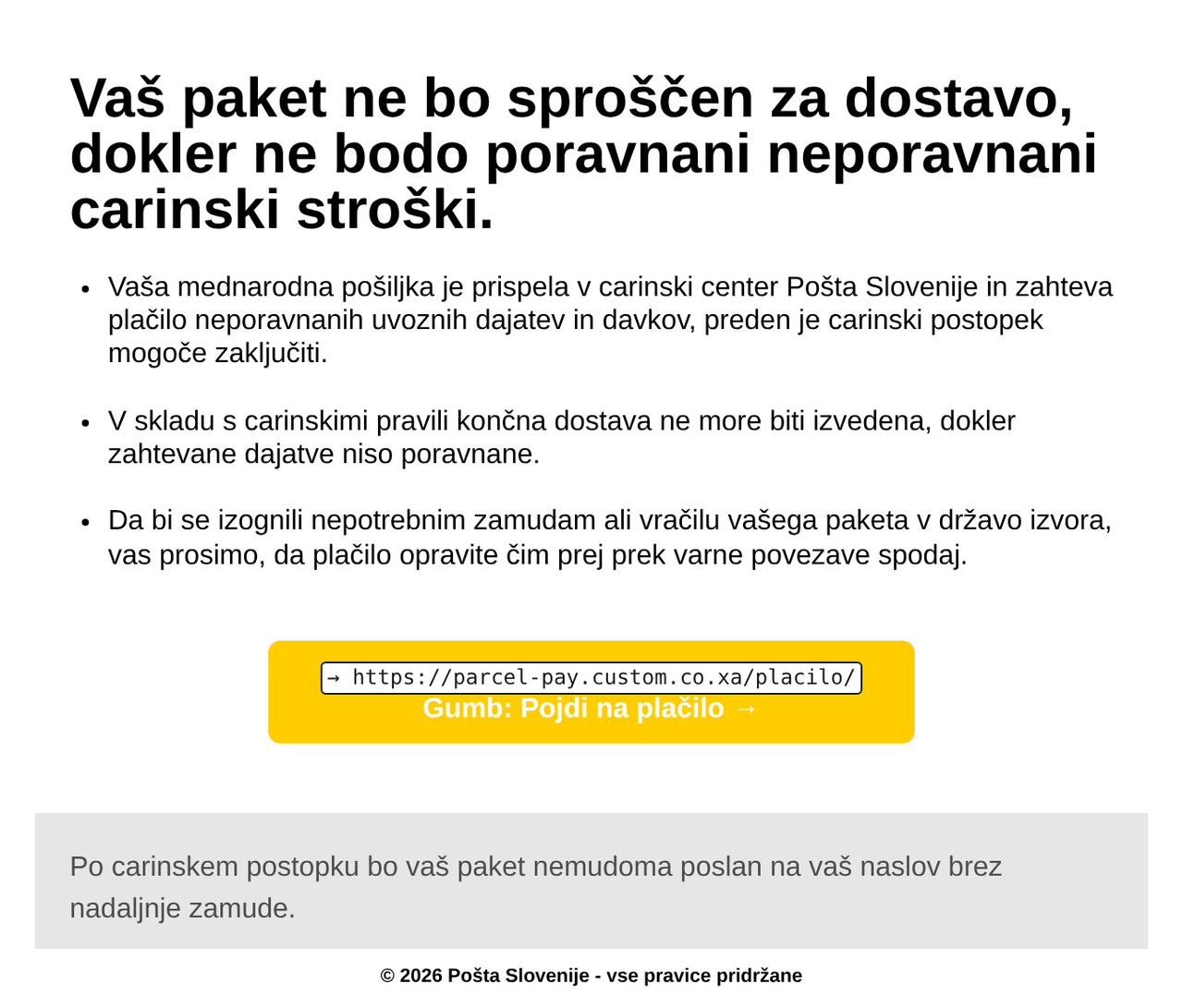
parcel-pay.custom.co.xa, ne na poštno storitev, za katero se izdaja.Opomba: Ta posnetek zaslona prikazuje goljufivo phishing sporočilo, ki se izdaja za poštno storitev. Posnemana storitev ni povezana z Reveal URLs in ga ne podpira.
Reveal URLs prebere vsako povezavo v sporočilu, ki ga berete, in vam prikaže URL, na katerega kaže. V razširitvi za brskalnik in dodatku za Thunderbird označuje zavajajoče spletne, e-poštne, telefonske in druge povezave, tako da je razlika očitna, preden kliknete.
Reveal URLs razkrije in označi; ne preverja. Ne sledi preusmeritvam: povezava, ki vodi prek sledilnika ali preusmerjevalnika, je prikazana kot URL sledilnika ali preusmerjevalnika, na katerega dejansko kaže; Reveal URLs ne more vedeti, kje se ta preusmeritev na koncu konča. Pri povezavi brez opozorila ni bilo zaznano nobeno ustrezno neujemanje, vendar to ne potrjuje, da je varna, zato preberite razkriti URL, preden povezavi zaupate, tudi ko ni nič označeno. Da si to zapomnite, se razkriti URL neoznačene povezave prikaže v jantarni barvi »za pregled« namesto v pomirjujoče zeleni.

Opomba: e-poštni naslovi, URL-ji in imena na tem posnetku zaslona so zaradi zasebnosti prekriti z zvezdicami.
V razširitvi za brskalnik in dodatku za Thunderbird se vse dogaja na vaši lastni napravi in ne prenaša ničesar. V vseh oblikah Reveal URLs ne pošlje nobenih vaših e-poštnih podatkov nam ali kateri koli tretji osebi — ni analitike in ni sledenja. (Oblike se razlikujejo v tem, kje se izvajajo in kako se streže koda Outlookovega podokna; glejte razdelek Zasebnost in pravilnik o zasebnosti za vse podrobnosti.)
Podprti brskalniki in e-poštne aplikacije
Reveal URLs se izvaja na:
Spletni brskalniki:
- Brave
- Google Chrome
- Microsoft Edge
- Mozilla Firefox
- Opera
- Safari
Poštne aplikacije:
- Gmail
- Outlook
- Mozilla Thunderbird (namizni e-poštni odjemalec)
Na brskalniških ciljih Reveal URLs označuje povezave v vaši spletni pošti. V Thunderbirdu označuje povezave v e-pošti, ki jo berete, neposredno v e-poštnem odjemalcu.
Namestitev
Iz trgovine vašega brskalnika ali e-poštnega odjemalca (priporočeno)
Namestite Reveal URLs iz trgovine za vaš brskalnik ali e-poštni odjemalec. Vse objave so zdaj na voljo; Opera uporablja gradnjo za Chrome.
Spletni brskalniki:
- Brave — namestite različico za Chrome iz trgovine Chrome Web Store
- Chrome — trgovina Chrome Web Store
- Edge — Microsoft Edge Add-ons
- Firefox — Firefox Add-ons (AMO)
- Opera — namestite različico za Chrome iz trgovine Chrome Web Store
- Safari — App Store
Poštne aplikacije:
- Gmail — Google Workspace Marketplace
- Outlook — Microsoft Marketplace
- Thunderbird — Thunderbird Add-ons (ATN)
Ročno nalaganje gradnje (razvijalci in zgodnje preizkušanje)
Če ste Reveal URLs zgradili iz izvorne kode, lahko neposredno naložite razpakirano
gradnjo. Vsak cilj se zgradi z ukazom make in nastane pod
dist/<target>/:
make build-chrome        # ustvari dist/chrome
make build-edge          # ustvari dist/edge
make build-firefox       # ustvari dist/firefox
make build-gmail         # ustvari dist/gmail
make build-opera         # ustvari dist/opera
make build-outlook       # ustvari dist/outlook
make build-safari        # ustvari dist/safari
make build-thunderbird   # ustvari dist/thunderbird
Nato naložite nastalo mapo:
- Chrome — odprite
chrome://extensions, vklopite Developer mode, kliknite Load unpacked in izberitedist/chrome. - Edge — odprite
edge://extensions, vklopite Developer mode, kliknite Load unpacked in izberitedist/edge. - Firefox — odprite
about:debugging, izberite This Firefox, kliknite Load Temporary Add-on in izberite katero koli datoteko znotrajdist/firefox(na primer njenomanifest.json). Začasni dodatek se odstrani, ko se Firefox znova zažene. - Opera — odprite
opera://extensions, vklopite Developer mode, kliknite Load unpacked in izberitedist/opera. - Thunderbird — začasni dodatek namestite iz
dist/thunderbirdna enak način (prek Tools → Developer Tools → Debug Add-ons → Load Temporary Add-on).
Razširitev Safari, dodatek Outlook in dodatek Gmail se ne naložijo kot razpakirane razširitve brskalnika. Zgradite jih kot zgoraj in nato:
make deploy-gmail        # namesti dodatek Gmail v Apps Script na strežnikih, ki jih upravlja Google LLC
make safari-xcode        # zgradi projekt Safari Xcode, nato ga zaženite
                         # iz Safarijevega menija Develop (macOS)
                         # Outlook: stransko naložite dist/outlook
Stran z nastavitvami se samodejno odpre ob prvi namestitvi razširitve.
Uporaba
Reveal URLs takoj po namestitvi označuje povezave v sporočilih pri vgrajenih ponudnikih — brez kakršne koli nastavitve:
- FastMail (
app.fastmail.com) - Gmail (
mail.google.com) - Outlook Live (
outlook.live.com) - Outlook na spletu / Microsoft 365 (
outlook.office.com) - Proton Mail (
mail.proton.me) - Tuta (
app.tuta.com,mail.tutanota.com) - Yahoo Mail (
mail.yahoo.com) - Zoho Mail (
mail.zoho.com.au,mail.zoho.com.cn,mail.zoho.com,mail.zoho.eu,mail.zoho.in,mail.zoho.jp,mail.zoho.sa,mail.zohocloud.ca)
Označevanje je omejeno na telo sporočila, tako da lasten vmesnik aplikacije — njena stranska vrstica, okno za sestavljanje in orodne vrstice — ostane nedotaknjen. V Thunderbirdu je pokrita celotna upodobljena e-pošta.
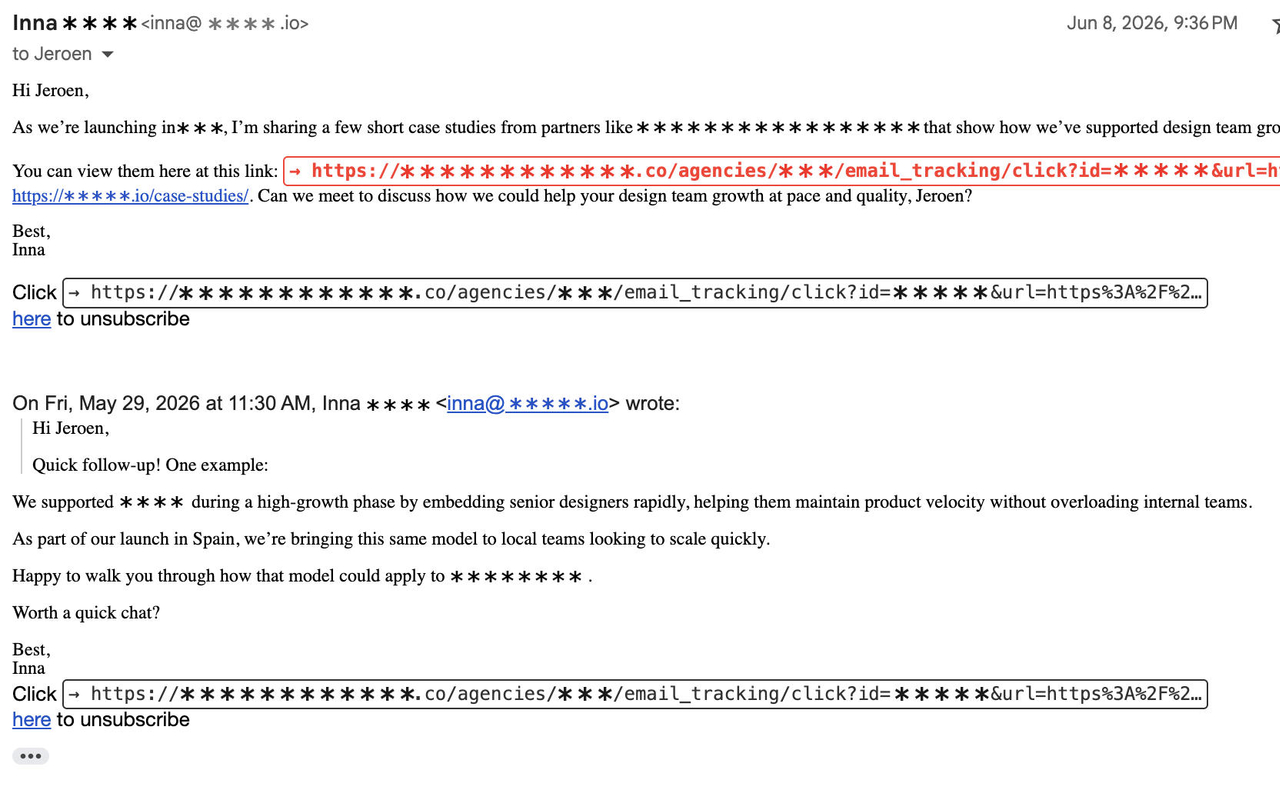
Opomba: e-poštni naslovi, URL-ji in imena na tem posnetku zaslona so zaradi zasebnosti prekriti z zvezdicami.
Kako je prikazan dejanski URL
Dejanski URL vsake povezave je prikazan v svoji vrstici, tik nad besedilom povezave. Postavljen je tudi v opis povezave (title), zato je celoten URL vedno tam, ko z miško zapeljete čez povezavo.
Označevanje neujemanj
Pri spletnih povezavah Reveal URLs primerja imena URL-jev ali gostiteljev v vidnem
besedilu povezave z URL-jem, na katerega kaže. Primerjava se opravi na registrabilni
domeni, tako da poddomena brez neskladja, kot je mail.example.com za example.com, ni označena,
medtem ko je podoben, kot je paypa1.com za paypal.com, označen. Razširitev za
brskalnik in Thunderbird preverjata tudi e-poštne, telefonske in neprozorne povezave;
povezave javascript:, data: in vbscript: so vedno označene.
Preverjanje obravnava le URL, ki ga navaja sama povezava; preusmeritvam nikoli ne sledi, zato se povezava prek sledilnika ali preusmerjevalnika primerja z njegovim URL-jem, ne s stranjo, do katere na koncu pripelje.
Neujemanje je prikazano v vaši izbrani barvi neujemanja in krepko.
To nadzirata dve povezani nastavitvi:
- Označi neujemajoče povezave vklopi ali izklopi poudarjanje neujemanj.
- V vrstici razkrij samo neujemajoče povezave skrije vidno razkritje v vrstici za povezave brez neskladja, vendar njihov ciljni URL še vedno zapiše v atribut title povezave, zato se prikaže ob premiku kazalca nanjo.
Gumb v orodni vrstici
V Chromu, Edgeu, Operi, Firefoxu in Thunderbirdu je ikona Reveal URLs v orodni vrstici hitro stikalo za vklop/izklop — kliknite nanjo, da preklopite anotacijo. Ko je razširitev izklopljena, se na ikoni prikaže oznaka OFF, njen opis pa vam pove, ali jo bo klik vklopil ali izklopil. V brskalnikih sprememba začne veljati v vseh odprtih zavihkih hkrati; v Thunderbirdu velja za naslednje sporočilo, ki ga odprete.
Ko je Reveal URLs vklopljen, ikona v orodni vrstici brskalnika za vsak zavihek prav tako pove, kaj je našla na trenutni strani. Če ima stran neujemajoče se (podobno videti) povezave, ikona ta števec prikaže na rdeči znački; če ima stran povezave, a nobena ni neujemajoča, prikaže skupno število analiziranih povezav na sivi znački; stran brez povezav za analizo (in vsaka stran, na katero razširitev ne deluje) ne prikaže nobenega števca. Vsak zavihek ohrani svojo značko, zato preklapljanje med zavihki posodobi število, odhod s strani ali zaprtje zavihka pa ga počisti. (Števila nad 99 so prikazana kot 99+.)
Značka v svojih treh stanjih (izriše jo brskalnik, zato se natančna postavitev nekoliko razlikuje glede na brskalnik): rdeč števec neujemanj, siv števec analiziranih povezav in značka OFF, medtem ko je razširitev onemogočena; njen logotip je tudi zamolklo svetlo siv. Na strani, kjer omogočena razširitev ni aktivna, ni značke; manjkajoča značka OFF loči isti zamolkli logotip od onemogočenega stanja.
Te ilustracije ne prikazujejo vsakega primera brez značke; aktivna stran brez povezav, ki jih je mogoče analizirati, ohrani ikono običajne barve.




(V Thunderbirdu gumb prikazuje samo svojo ikono, zato ostane kompakten v enotni orodni vrstici. Reveal URLs lahko vklopite in izklopite tudi s stikalom Omogoči na strani z nastavitvami.)
Stran z nastavitvami
Stran z nastavitvami vsebuje vse možnosti. Odprite jo s strani razširitev vašega brskalnika (na primer Details → Extension options) ali pa se odpre samodejno ob prvi namestitvi.
- Omogoči Reveal URLs — glavno stikalo za vklop/izklop, čisto na vrhu strani. Začne veljati takoj, brez shranjevanja preostalega obrazca.
- Jezik prikaza — izberite jezik, v katerem je prikazana stran z nastavitvami. Privzeto sledi jeziku vašega brskalnika in se povrne na angleščino; iz seznama izberite drugega, da ga preglasite. Vaša izbira začne veljati takoj, je zapomnjena za naslednjič in je shranjena le na tej napravi (nikoli ne spremeni preostalih vaših nastavitev).
- Označi neujemajoče povezave — vklopite ali izklopite poudarjanje neujemanj.
- Barva neujemanja — barva CSS, uporabljena za označeno povezavo (na primer
red,#cc0000alirgb(200, 0, 0)). Privzeta je rdeča. - Barva brez neskladja — barva razkrite URL-je pri povezavah brez neskladja
(na primer
blackali#b45309). Privzeta je jantarni opozorilni ton (#b45309), izbran tako, da povezava brez opozorila ne deluje potrjeno varna. - V vrstici razkrij samo neujemajoče povezave — skrijte vidno razkritje v vrstici za povezave brez neskladja; njihov ciljni URL ostane v atributu title povezave in se prikaže ob premiku kazalca nanjo.
- Prezri te gostitelje — seznam imen gostiteljev, ki jih je treba povsem preskočiti, enega na vrstico. Poddomene navedenega gostitelja se prav tako preskočijo.
- Največja prikazana dolžina URL-ja — dolgi URL-ji se prek tega števila znakov skrajšajo, pri čemer gostitelj ostane viden. Dovoljen razpon: 20 do 2000.
- Velikost/debelina pisave razkritega URL-ja — neobvezni tipografski preglasi; pustite prazno, da ohranite privzete vrednosti.
Razen glavnega stikala Omogoči in kontrolnikov Aktivna spletna mesta (ki začnejo veljati takoj) se spremembe shranijo z gumbom Shrani nastavitve.
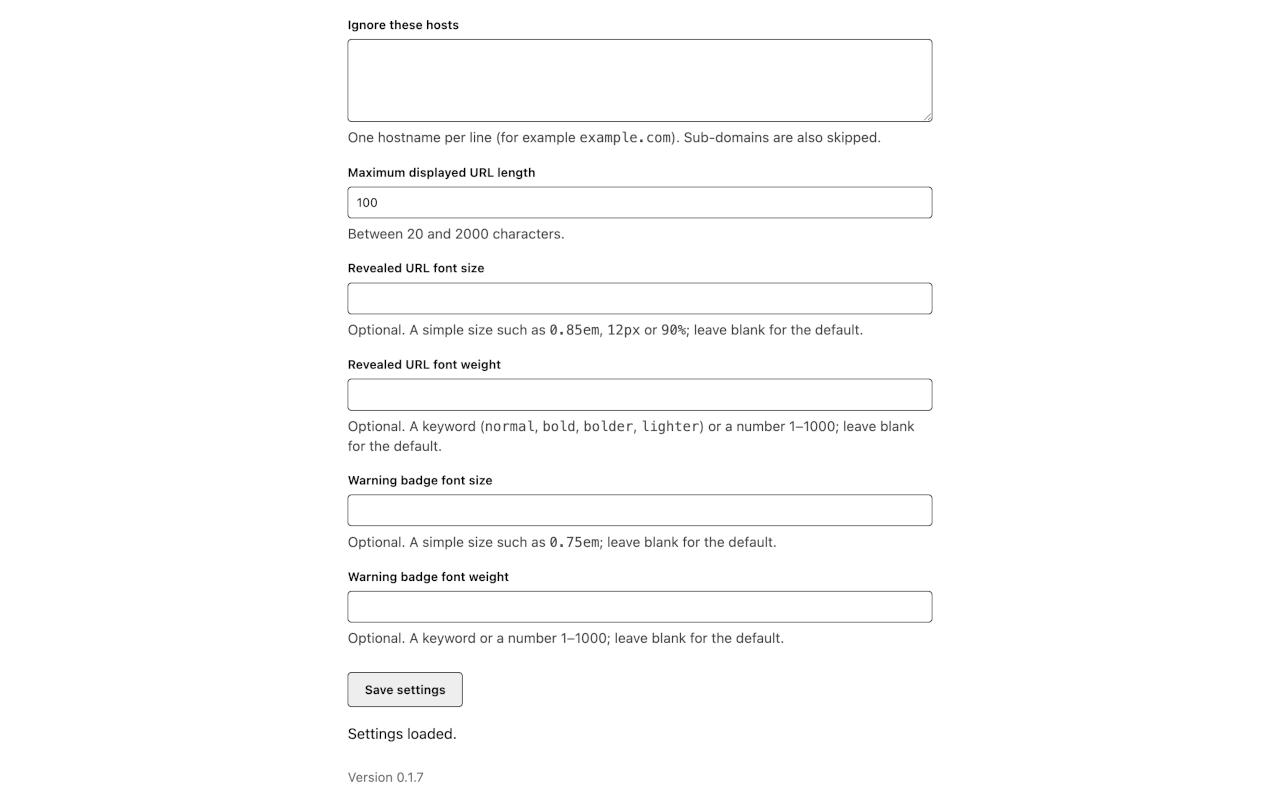
Aktivna spletna mesta — dodajanje lastne spletne pošte
Razdelek Aktivna spletna mesta na vrhu strani z nastavitvami vsebuje spustni seznam, v katerem je prikazano eno spletno mesto naenkrat. Izberite spletno mesto, da pod seznamom prikažete njegov urejevalnik, v katerem so zajeti stran, na kateri se izvaja Reveal URLs, ter vsebnik, ki vsebuje telo posameznega sporočila.
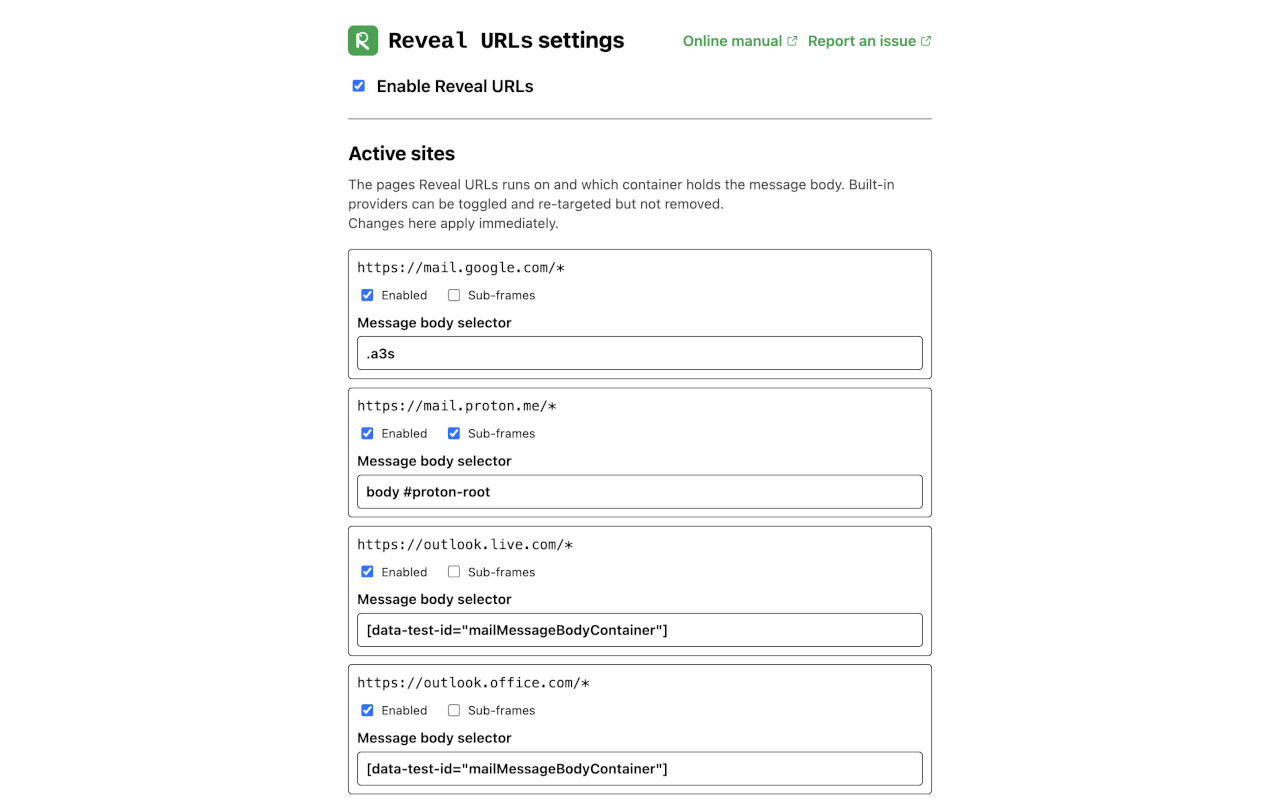
Spustni seznam prikaže eno možnost za vsako aktivno spletno mesto. Njegova
oznaka uporablja ime spletnega mesta, kadar je na voljo, sicer ujemalni vzorec.
Če je isto ime uporabljeno pri več spletnih mestih, je za razločevanje v
oklepajih dodan gostitelj, na primer Gmail, Proton Mail,
Outlook (Live), Tuta (app.tuta.com) ali Zoho Mail (mail.zoho.eu).
Urejevalnik izbranega spletnega mesta prikazuje:
- samo-za-branje Ujemalni URL spletnega mesta;
- urejljivo Ime spletnega mesta;
- preklop Omogočeno;
- izbirnik telesa sporočila (izbirnik CSS za vsebnik, ki ga Reveal URLs označuje), ki ga lahko urejate;
- preklop Podokviri za spletna mesta, katerih telo sporočila je upodobljeno znotraj iframe;
- gumb Odstrani (samo za vaša lastna spletna mesta).
Vgrajeni ponudniki (FastMail, Gmail, Outlook Live, Outlook 365, Proton, Tuta, Yahoo in Zoho) imajo določena imena in jih je mogoče izklopiti ali preusmeriti, ni pa jih mogoče odstraniti. Njihova imena lahko tukaj tudi preimenujete; če počistite ime vgrajenega ponudnika, se povrne njegovo privzeto prijazno ime. Ujemalni URL je samo za branje za vsako obstoječe spletno mesto; če ga želite spremeniti, spletno mesto odstranite in ga znova dodajte z novo vrednostjo.
Za dodajanje lastnega spletnega mesta s pošto:
- Pod Dodaj spletno mesto vnesite Ujemalni URL — ujemalni vzorec, kot
je
https://mail.example.com/*. - Po želji vnesite Ime, če želite, da je v spustnem seznamu prikazano prijaznejše ime namesto URL-ja.
- Vnesite Izbirnik telesa sporočila — izbirnik CSS za vsebnik, ki
vsebuje telo sporočila, na primer
.message-body. - Če je telo sporočila upodobljeno znotraj podokvira, obkljukajte Izvajaj tudi v podokvirih.
- Kliknite Dodaj spletno mesto. Vaš brskalnik bo zahteval dovoljenje za dostop do tega spletnega mesta; dodelite ga. Spletno mesto se doda šele, ko dodelite dovoljenje.
Spremembe tukaj začnejo veljati takoj. Odstranitev spletnega mesta, ki ste ga dodali, prav tako prekliče njegovo dovoljenje, tako da Reveal URLs preneha dostopati do njega. Če želite spremeniti ujemalni URL spletnega mesta, ga odstranite in znova dodajte: ujemanje ostane samo za branje, ker je identiteta pravila.
Thunderbird (in drugi e-poštni odjemalci). Thunderbird že prikaže vsako sporočilo, ki ga berete, ne glede na ponudnika, zato ne potrebuje seznama po gostiteljih. Razdelek Aktivna spletna mesta zato ni prikazan na strani z nastavitvami Thunderbirda — pojavijo se le glavno stikalo, jezik prikaza, barve, pisave in seznam za prezrtje. Kakršna koli konfiguracija aktivnih spletnih mest, ki ste jo morda nastavili v brskalniku, ostane nedotaknjena: shranjevanje nastavitev Thunderbirda je nikoli ne izbriše.
Dodatka za Outlook in Gmail
Poleg razširitve za brskalnik in dodatka za Thunderbird je Reveal URLs na voljo kot
domači dodatek za dve poštni aplikaciji, ki ju razširitev za brskalnik ne more doseči:
dodatek za Outlook in dodatek za Gmail. Delita zaznavanje URL-jev/gostiteljev
http/https razširitve za brskalnik, vendar ne analizirata njenih dodatnih shem povezav.
Edina razlika je v tem, kako prikazujeta svoje ugotovitve. Razširitev za brskalnik
označuje povezave na mestu — obarva URL nad ali poleg vsake povezave. Ogrodji Outlooka in
Gmaila dodatku ne dovolita spreminjanja upodobljenega sporočila, zato namesto tega vsak
dodatek prikaže stransko okno (Outlook) ali kartico (Gmail) s seznamom najdenih
povezav. Za vsako povezavo http/https prikaže vidno besedilo in ciljni URL ter
označi neujemanje le, kadar vidno besedilo navaja URL ali gostitelja, katerega
registrabilna domena se ne ujema z domeno cilja povezave.
- Dodatek za Outlook — opravilno podokno, ki prebere sporočilo, ki ga imate odprto, in ga analizira na vaši lastni napravi; nobena e-pošta ali podatki sporočila se nikamor ne pošljejo. Koda njegovega opravilnega podokna (HTML, JavaScript, CSS in ikone) se nalaga s https://www.reveal-urls.eu prek HTTPS, kot se zgodi, ko odprete katero koli spletno stran. Doseže Outlook na spletu, v sistemu Windows, na Macu, v sistemu iOS in Android ter Outlook.com.
- Dodatek za Gmail — kartica v Gmailovi stranski vrstici. Odprite sporočilo, nato kliknite ikono Reveal URLs v desni stranski vrstici, da vidite njegove povezave: Gmail kartice ne odpre sam od sebe, če pa pustite podokno odprto, se osveži, ko se premikate med sporočili. Povezava, ki je videti podobna, je rdeče označena z opozorilno ikono; URL povezave brez neskladja je prikazan v privzeti barvi besedila kartice, ki sledi Gmailovi svetli ali temni temi. Doseže Gmail na spletu, v sistemu Android in iOS. V nasprotju z drugimi oblikami se dodatek za Gmail izvaja na strežnikih, ki jih upravlja Google LLC (tako delujejo Gmailovi dodatki): sporočilo, ki ga odprete, se tam prebere in preveri vsakič, ko ga odprete, in se ne obdrži. Glejte pravilnik o zasebnosti za to, do česa vsaka oblika dostopa in kaj shranjuje.
Gmailov dodatek je zdaj na voljo prek Google Workspace Marketplace.
Jeziki
Reveal URLs je na voljo v angleščini in mnogih drugih jezikih.
- Stran z nastavitvami samodejno sledi jeziku vašega brskalnika in se povrne na angleščino, kadar vaš jezik ni med zgornjimi. Kadar koli jo lahko preglasite s preklopnikom Jezik prikaza blizu vrha strani; vaša izbira je zapomnjena na tej napravi (glejte Stran z nastavitvami).
- To spletno mesto (domača stran in te dokumentacijske strani) prav tako zazna jezik vašega brskalnika in ponuja preklopnik jezika v glavi. Priročnik in strani o zasebnosti so na voljo prevedeni; kadar prevoda za stran še ni, je prikazana v angleščini.
Neangleško besedilo je strojno prevedeno in čaka na pregled človeka, zato se lahko kdaj kakšna fraza bere okorno; pomen naj bi ustrezal angleškemu izvirniku. Če opazite napačen prevod, prosimo, odprite prijavo na sledilniku težav Codeberg.
Zasebnost
Reveal URLs ne pošlje nobenih vaših e-poštnih podatkov ali podatkov sporočil nam ali kateri koli tretji osebi, v nobeni od svojih oblik — ni analitike in ni sledenja. Kako in kje se delo dogaja, je odvisno od oblike:
- Razširitev za brskalnik in dodatek za Thunderbird delujeta povsem na vaši lastni napravi in ne prenašata ničesar: preberejo besedilo povezave, URL-je in barve strani, ko se stran upodablja, jih nikoli ne shranjujejo ali pošiljajo.
- Dodatek za Outlook analizira odprto sporočilo na vaši lastni napravi in nikamor ne pošlje nobene e-pošte ali podatkov sporočila; koda njegovega opravilnega podokna (HTML, JavaScript, CSS in ikone) se nalaga s https://www.reveal-urls.eu prek HTTPS, kot se zgodi, ko odprete katero koli spletno stran.
- Dodatek za Gmail se izvaja na strežnikih, ki jih upravlja Google LLC (tako delujejo Gmailovi dodatki): odprto sporočilo se tam prebere in preveri vsakič, ko ga odprete, in se ne obdrži.
Edino, kar se shrani, so vaše lastne nastavitve (kot so omogočeno/onemogočeno, način razkrivanja, barve, velikosti pisave, vaš seznam za prezrtje in katera koli spletna mesta, ki ste jih dodali), shranjene v shrambi za posameznega uporabnika, ki jo zagotavlja Google LLC, Outlook, ali v shrambi vašega brskalnika, in nikoli poslane nam.
Glejte pravilnik o zasebnosti za vse podrobnosti.
Odpravljanje težav
Povezava se ne razkrije.
- Preverite, ali je Reveal URLs vklopljen — ikona v orodni vrstici ne sme prikazovati oznake OFF, stikalo Omogoči Reveal URLs na strani z nastavitvami pa mora biti vklopljeno.
- Preverite, ali je spletno mesto pokrito. Vgrajeni ponudniki (FastMail, Gmail, Outlook Live, Outlook 365, Proton, Tuta, Yahoo in Zoho) delujejo takoj; vsako drugo spletno pošto je treba dodati pod Aktivna spletna mesta z njenim ujemalnim URL-jem in izbirnikom telesa sporočila.
- Preverite izbirnik telesa sporočila. Če se ne ujema z vsebnikom, ki vsebuje telo sporočila, povezave znotraj tega vsebnika ne bodo razkrite.
- Upoštevajte, da so nekateri ponudniki spletne pošte, kot je Tuta, upodobljeni znotraj odprtega shadow roota. Reveal URLs take gostitelje odkrije s pregledom telesa dokumenta po serijah in jih nadgradi ob naslednji mutaciji body, če se shadow root pojavi pozneje. Edini nepodprti primer je, ko se gostitelj ali njegov shadow root pojavi in po tem na strani ne pride do nobene nadaljnje mutacije DOM.
- Razširitev za brskalnik in Thunderbird razkrivata tudi povezave, ki uporabljajo druge sheme —
mailto:(e-pošta),tel:/sms:(telefon) in neprozorne sheme, kot sojavascript:,data:,vbscript:aliblob:— in jih označi, kadar vidno besedilo navaja drug cilj, kot pa ga povezava dejansko kaže; povezavejavascript:,data:invbscript:so vedno označene (na primer naslov, prikazan kotbilling@paypal.com, kateregamailto:cilja na drugo domeno, ali povezava, ki je videti kot spletni naslov, v resnici pa je povezavajavascript:). Preskočene so le povezave do sidrišč znotraj strani (#…) in prazne ali nerazčlenljive povezave, prav tako gostitelji na vašem seznamu Prezri te gostitelje. Upoštevajte, da to širše pokritje shem velja za vrstično anotacijo razširitve za brskalnik; izvorne plošče z ugotovitvami dodatkov za Outlook in Gmail trenutno pokrivajo le povezavehttp/https.
Vgrajeni ponudnik je po preoblikovanju prenehal delovati.
Ponudniki spletne pošte občasno spremenijo oznake svoje strani. Če se izbirnik vgrajenega ponudnika po taki spremembi ne ujema več, ga lahko popravite sami: v Aktivnih spletnih mestih uredite izbirnik telesa sporočila tega ponudnika na nov vsebnik.
URL v opisu se ne prikaže.
V načinu opis (title) je dejanski URL postavljen v opis povezave, tako da se pojavi le, ko z miško zapeljete čez povezavo. Če bi raje videli URL brez postavitve miške, preklopite
Licenca in vir
Reveal URLs je prosta programska oprema, licencirana pod GNU Affero General Public License v3.0 (AGPL-3.0-only).
- Izvorna koda: https://codeberg.org/Magentron/reveal-urls
- Tehnični pregled: Arhitektura
- Nadaljnje branje o phishingu povezav: Email link phishing: your app should always show the URL
Opombe za Safari
Safari prikaže značko le, kadar se povezave ne ujemajo; nima sivega števca varne strani. Nastavitve znova odprite v meniju z desnim klikom Reveal URLs — settings, namesto da znova naložite star zavihek z nastavitvami.