Safari is supported through its macOS Xcode container and App Store route. Built-in providers use static scripts and Safari requests no all-sites access. A user-added site needs a runtime optional permission, then Safari injects content.js after navigation only for a granted, enabled, non-builtin rule; sub-frames run only when All frames is enabled. Safari settings are device-local and do not roam.
Reveal URLs — Manual do utilizador
O Reveal URLs é uma pequena extensão de navegador (e add-on do Thunderbird) que lhe mostra para onde uma ligação no seu e-mail realmente vai, para que possa detetar um link de phishing antes de clicar nele.
Este manual explica como instalar o Reveal URLs e como o utilizar. Para perguntas frequentes, consulte as perguntas frequentes; para saber como os seus dados são tratados, consulte a política de privacidade; para uma descrição técnica, consulte a descrição da arquitetura.
Encontrou um erro, uma ligação que foi assinalada erradamente (ou não detetada), ou um anfitrião de webmail que devia ser suportado? Comunique-o no rastreador de problemas do Codeberg.
Índice
- O que faz e porquê
- Navegadores suportados e aplicações de e-mail
- Instalação
- Utilização
- Os extras do Outlook e do Gmail
- Idiomas
- Privacidade
- Resolução de problemas
- Licença e código-fonte
O que faz e porquê
Um e-mail de phishing esconde um destino hostil atrás de um texto de ligação de
aparência fidedigna. Por vezes é um anfitrião semelhante: o texto diz paypal.com
enquanto a ligação aponta para paypa1.com. Muitas vezes é mais subtil, encaminhando
através de um rastreador ou redirecionador, pelo que o sítio onde acaba não tem nada a
ver com a marca indicada no texto.
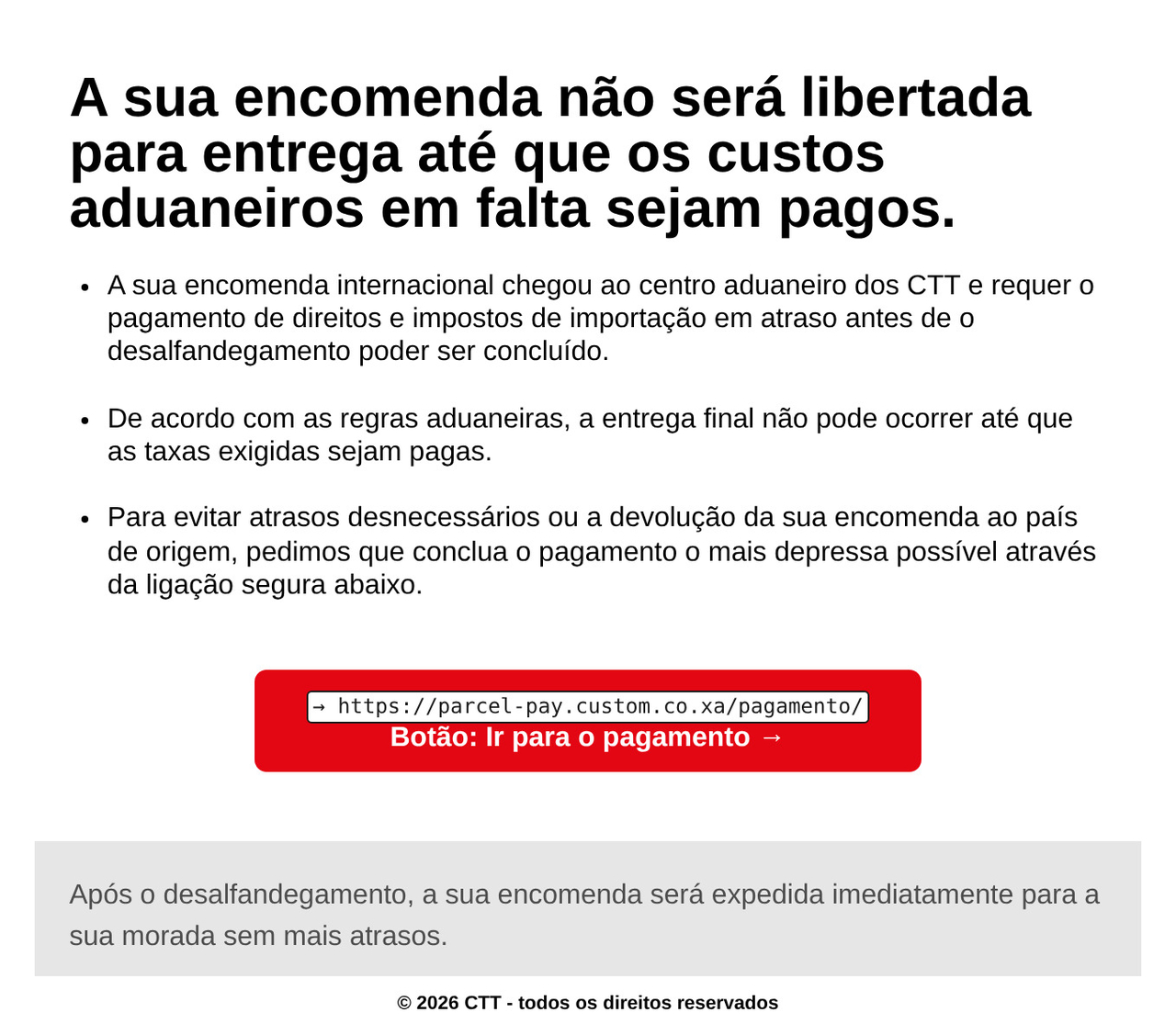
parcel-pay.custom.co.xa, não para o serviço postal que imita.Nota: Esta captura de ecrã mostra um e-mail de phishing fraudulento que se faz passar por um serviço postal. O serviço imitado não é afiliado à Reveal URLs nem a apoia.
O Reveal URLs lê cada ligação na mensagem que está a ler e mostra-lhe o URL para onde realmente aponta. Na extensão de navegador e no Thunderbird, assinala ligações web, de e-mail, telefónicas e outras que induzem em erro, para que a diferença seja óbvia antes de clicar.
O Reveal URLs revela e sinaliza; não verifica. Não segue redirecionamentos: uma ligação que passa por um rastreador ou redirecionador é mostrada como o URL do redirecionador que realmente indica; o Reveal URLs não pode saber onde esse redirecionamento acaba por terminar. Numa ligação sem aviso, não foi detetada qualquer discrepância aplicável, mas isso não confirma que seja segura; por isso, leia o URL revelado antes de confiar numa ligação, mesmo quando nada está sinalizado. Para se lembrar disso, o URL revelado de uma ligação não sinalizada é mostrado numa cor âmbar «a rever» em vez de um verde tranquilizador.

Nota: os endereços de e-mail, os URL e os nomes nesta captura de ecrã foram mascarados com asteriscos por privacidade.
Na extensão de navegador e no add-on do Thunderbird, tudo acontece no seu próprio dispositivo, sem transmitir nada. Em todas as formas, o Reveal URLs não envia nenhum dos seus dados de e-mail para nós nem para terceiros — não há analytics nem rastreio. (As formas diferem no sítio onde são executadas e em como o código do painel do Outlook é servido; consulte a secção Privacidade e a política de privacidade para todos os detalhes.)
Navegadores suportados e aplicações de e-mail
O Reveal URLs é executado em:
Navegadores web:
- Brave
- Google Chrome
- Microsoft Edge
- Mozilla Firefox
- Opera
- Safari
Aplicações de correio:
- Gmail
- Outlook
- Mozilla Thunderbird (o cliente de e-mail para computador)
Nos alvos de navegador, o Reveal URLs anota as ligações no seu webmail. No Thunderbird anota as ligações no e-mail que está a ler diretamente no cliente de e-mail.
Instalação
A partir da loja do seu navegador ou cliente de e-mail (recomendado)
Instale o Reveal URLs a partir da loja do seu navegador ou cliente de e-mail. Todas as listagens estão agora disponíveis; o Opera executa a versão do Chrome.
Navegadores web:
- Brave — instale a versão do Chrome a partir da Chrome Web Store
- Chrome — a Chrome Web Store
- Edge — Microsoft Edge Add-ons
- Firefox — Firefox Add-ons (AMO)
- Opera — instale a versão do Chrome a partir da Chrome Web Store
- Safari — App Store
Aplicações de correio:
- Gmail — Google Workspace Marketplace
- Outlook — Microsoft Marketplace
- Thunderbird — Thunderbird Add-ons (ATN)
Carregar você mesmo uma compilação (programadores e testes iniciais)
Se compilou o Reveal URLs a partir do código-fonte, pode carregar a compilação
descompactada diretamente. Cada alvo é compilado com um comando make e produzido em
dist/<target>/:
make build-chrome        # gera dist/chrome
make build-edge          # gera dist/edge
make build-firefox       # gera dist/firefox
make build-gmail         # gera dist/gmail
make build-opera         # gera dist/opera
make build-outlook       # gera dist/outlook
make build-safari        # gera dist/safari
make build-thunderbird   # gera dist/thunderbird
Depois, carregue a pasta resultante:
- Chrome — abra
chrome://extensions, ative o Modo de programador, clique em Carregar sem compactar e selecionedist/chrome. - Edge — abra
edge://extensions, ative o Modo de programador, clique em Carregar sem compactar e selecionedist/edge. - Firefox — abra
about:debugging, escolha Este Firefox, clique em Carregar extra temporário e selecione qualquer ficheiro dentro dedist/firefox(por exemplo o seumanifest.json). Um extra temporário é removido quando o Firefox reinicia. - Opera — abra
opera://extensions, ative o Modo de programador, clique em Carregar sem compactar e selecionedist/opera. - Thunderbird — instale o extra temporário a partir de
dist/thunderbirdda mesma forma (via Ferramentas → Ferramentas de programador → Depurar extras → Carregar extra temporário).
A extensão do Safari, o suplemento do Outlook e o suplemento do Gmail não são carregados como extensões de navegador descompactadas. Compile-os como acima e, depois:
make deploy-gmail        # implementa o suplemento do Gmail no Apps Script em servidores operados pela Google LLC
make safari-xcode        # compila o projeto Xcode do Safari e depois execute-o
                         # a partir do menu Develop do Safari (macOS)
                         # Outlook: carregue dist/outlook lateralmente
A página de definições abre automaticamente na primeira vez que a extensão é instalada.
Utilização
De origem, o Reveal URLs anota as ligações nas mensagens dos fornecedores incorporados — sem necessidade de configuração:
- FastMail (
app.fastmail.com) - Gmail (
mail.google.com) - Outlook Live (
outlook.live.com) - Outlook na web / Microsoft 365 (
outlook.office.com) - Proton Mail (
mail.proton.me) - Tuta (
app.tuta.com,mail.tutanota.com) - Yahoo Mail (
mail.yahoo.com) - Zoho Mail (
mail.zoho.com.au,mail.zoho.com.cn,mail.zoho.com,mail.zoho.eu,mail.zoho.in,mail.zoho.jp,mail.zoho.sa,mail.zohocloud.ca)
A anotação é limitada ao corpo da mensagem, pelo que a interface própria da aplicação — a sua barra lateral, janela de composição e barras de ferramentas — fica intacta. No Thunderbird, todo o e-mail renderizado é abrangido.
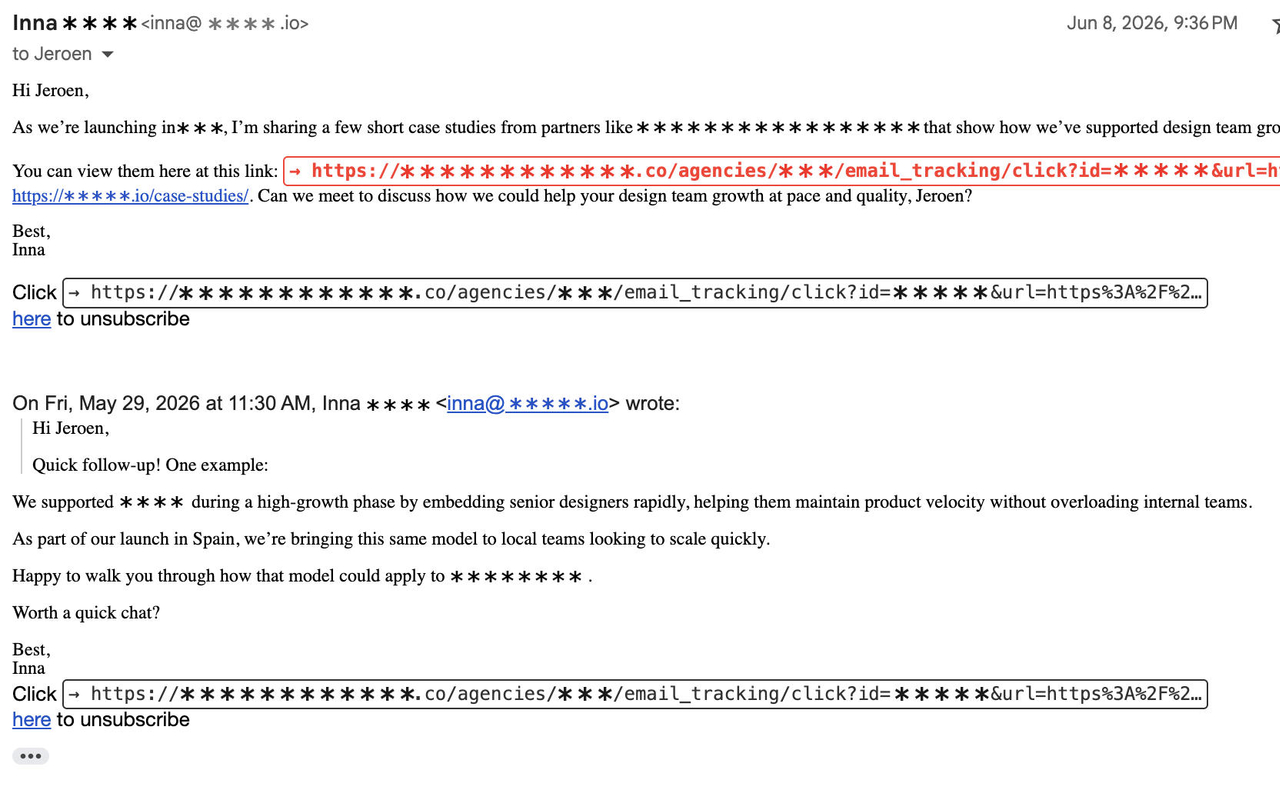
Nota: os endereços de e-mail, os URL e os nomes nesta captura de ecrã foram mascarados com asteriscos por privacidade.
Como é mostrado o URL real
O URL real de cada ligação é mostrado na sua própria linha, logo acima do texto da ligação. Também é colocado na dica de ferramenta (título) da ligação, para que o URL completo esteja sempre disponível quando passa o rato sobre a ligação.
Realce de não correspondências
Para ligações web, o Reveal URLs compara um URL ou nome de anfitrião no texto visível
de uma ligação com o URL para onde aponta. A comparação é feita no domínio
registável, pelo que um subdomínio sem discrepâncias como mail.example.com para
example.com não é assinalado, enquanto um semelhante como paypa1.com para
paypal.com é. A extensão de navegador e o Thunderbird também verificam ligações
de e-mail, telefónicas e opacas; as ligações javascript:, data: e vbscript: são
sempre assinaladas.
A verificação considera apenas o URL que a própria ligação indica; os redirecionamentos nunca são seguidos, pelo que uma ligação por um rastreador ou redirecionador é comparada como o respetivo URL, não como a página que acaba por alcançar.
Uma não correspondência é mostrada na cor de não correspondência que escolheu e a negrito.
Duas definições relacionadas controlam isto:
- Realçar ligações não correspondentes ativa ou desativa a ênfase de não correspondência.
- Mostrar em linha apenas ligações não correspondentes oculta a revelação visível em linha das ligações sem discrepâncias, mas continua a colocar o URL de destino no atributo title da ligação, pelo que aparece ao passar o cursor.
O botão da barra de ferramentas
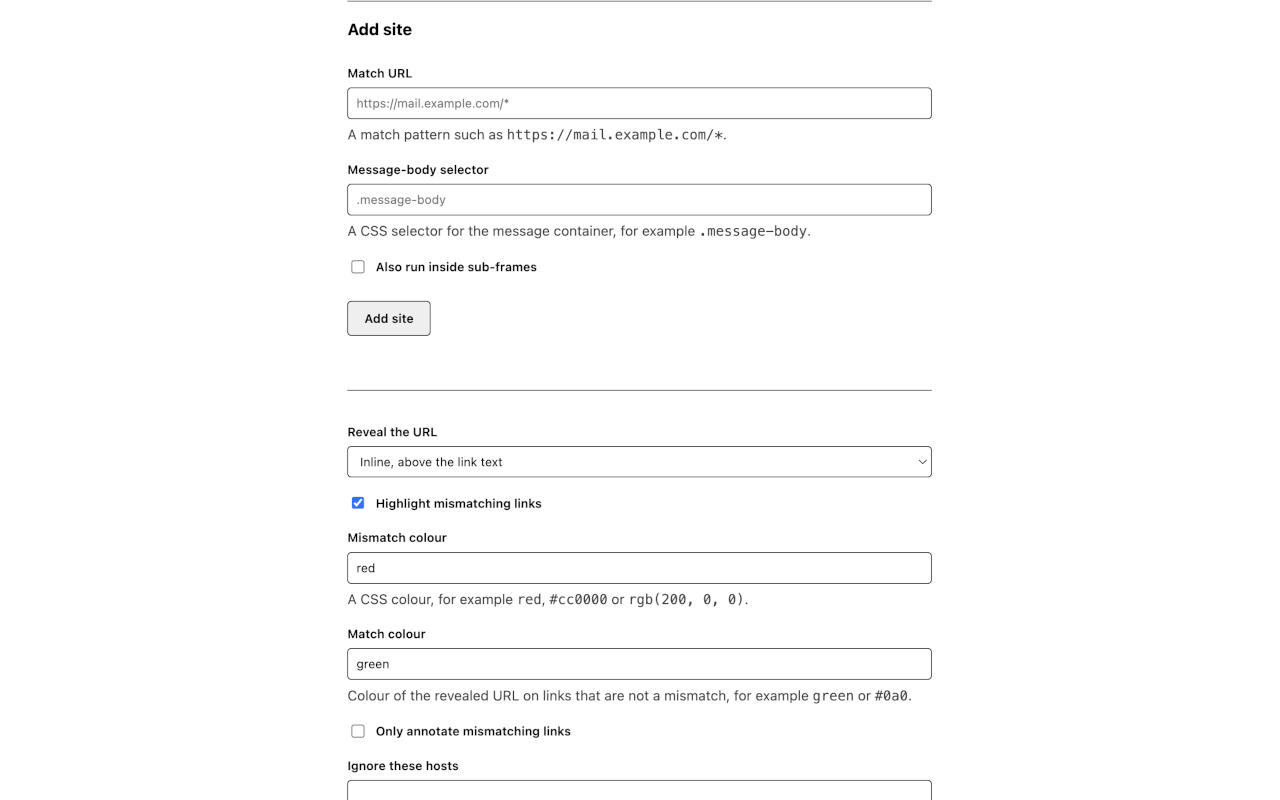
No Chrome, Edge, Opera, Firefox e Thunderbird, o ícone do Reveal URLs na barra de ferramentas é um interruptor rápido de ligar/desligar — clique nele para alternar a anotação. Quando a extensão está desligada, aparece um emblema OFF no ícone, e a respetiva dica informa se o clique a ligará ou desligará. Nos navegadores, a alteração produz efeito em todos os separadores abertos ao mesmo tempo; no Thunderbird, aplica-se à próxima mensagem que abrir.
Enquanto o Reveal URLs está ativado, o ícone da barra de ferramentas do navegador também lhe indica, por separador, o que encontrou na página atual. Se a página tiver ligações não correspondentes (semelhantes), o ícone mostra essa contagem num crachá vermelho; se a página tiver ligações mas nenhuma for discordante, mostra o número total de ligações analisadas num crachá cinzento; uma página sem ligações analisáveis (e qualquer página sobre a qual a extensão não atua) não mostra qualquer contagem. Cada separador mantém o seu próprio crachá, pelo que mudar de separador atualiza o número, e sair da página ou fechar o separador limpa-o. (Contagens acima de 99 são mostradas como 99+.)
O crachá nos seus estados (o navegador desenha-o, pelo que a colocação exata varia um pouco consoante o navegador): uma contagem vermelha de discordâncias, uma contagem cinzenta de ligações analisadas e o crachá OFF enquanto a extensão está desativada; o respetivo logótipo fica também em cinzento-claro esbatido. Numa página onde a extensão ativada não está ativa, não há crachá; a ausência do crachá OFF distingue esse mesmo logótipo esbatido do estado desativado.
Estas ilustrações não mostram todos os casos sem crachá; uma página ativa sem ligações analisáveis mantém o ícone de cor normal.




(No Thunderbird, o botão mostra apenas o seu ícone, pelo que se mantém compacto na barra de ferramentas unificada. Também pode ligar e desligar o Reveal URLs com o interruptor Ativar na página de definições.)
A página de definições
A página de definições contém todas as opções. Abra-a a partir da página de extensões do seu navegador (por exemplo Detalhes → Opções da extensão), ou abre-se automaticamente na primeira instalação.
- Ativar o Reveal URLs — o interruptor principal de ativar/desativar, no topo da página. Tem efeito imediato, sem necessidade de guardar o resto do formulário.
- Idioma de apresentação — escolha o idioma em que a página de definições é mostrada. Por predefinição segue o idioma do seu navegador, recorrendo ao inglês; escolha outro na lista para o substituir. A sua escolha tem efeito de imediato, é memorizada para a próxima vez, e é armazenada apenas neste dispositivo (nunca altera o resto das suas definições).
- Realçar ligações não correspondentes — ative ou desative a ênfase de não correspondência.
- Cor de não correspondência — a cor CSS usada para uma ligação assinalada (por
exemplo
red,#cc0000ourgb(200, 0, 0)). A predefinição é vermelho. - Cor sem discrepâncias — a cor do URL revelado em ligações sem discrepâncias
(por exemplo
blackou#b45309). A predefinição é um tom âmbar de cautela (#b45309), escolhido para que uma ligação sem aviso não pareça verificada como segura. - Mostrar em linha apenas ligações não correspondentes — oculte a revelação visível em linha das ligações sem discrepâncias; o respetivo URL de destino permanece no atributo title da ligação e aparece ao passar o cursor.
- Ignorar estes anfitriões — uma lista de nomes de anfitrião a ignorar por completo, um por linha. Os subdomínios de um anfitrião listado também são ignorados.
- Comprimento máximo do URL apresentado — os URLs longos são truncados a partir
deste número de caracteres, mantendo o anfitrião visível. Intervalo permitido: 20 a
- Tamanho / espessura de letra do URL revelado — substituições tipográficas opcionais; deixe em branco para manter as predefinições.
Além do interruptor principal Ativar e dos controlos de Sites ativos (que se aplicam de imediato), as alterações são guardadas com o botão Guardar definições.
Sites ativos — adicionar o seu próprio webmail
A secção Sites ativos, no topo da página de definições, lista as páginas onde o Reveal URLs é executado. Agora mantém uma altura fixa: escolha um site na lista pendente e edite apenas as definições desse site no painel abaixo.
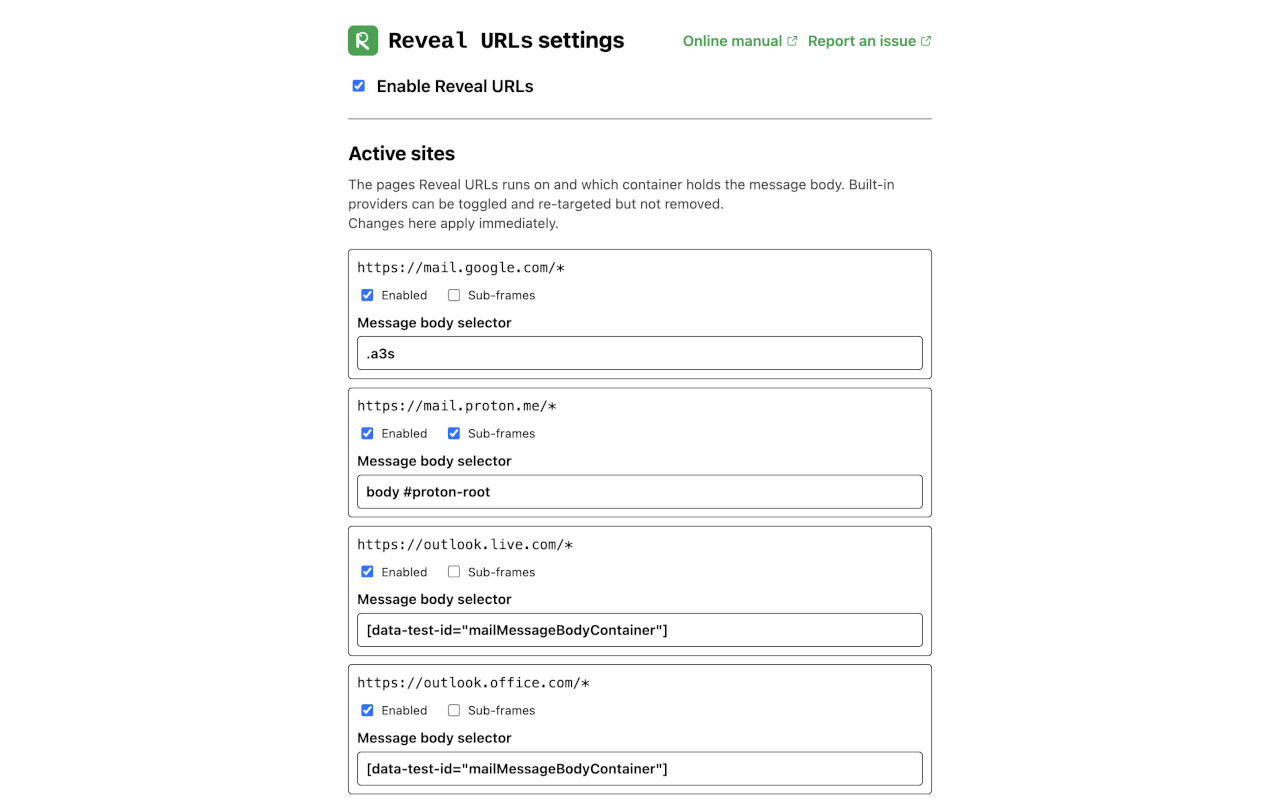
A lista pendente mostra uma entrada por cada regra de site:
- as regras incorporadas usam nomes amigáveis como
Gmail,Proton MaileOutlook (Live); - quando várias regras partilham o mesmo nome, a lista pendente acrescenta o
host entre parênteses, por exemplo
Tuta (app.tuta.com)eZoho Mail (mail.zoho.eu); - uma regra adicionada pelo utilizador usa o seu Name opcional ou o seu match URL quando o nome é deixado em branco.
O editor do site selecionado mostra:
- o Match URL do site como identificador só de leitura;
- o Name editável do site;
- um interruptor Enabled;
- o Message-body selector (o seletor CSS para o contentor que o Reveal URLs anota), que pode editar;
- um interruptor Subframes, para sites cujo corpo de mensagem é renderizado dentro de um iframe;
- um botão Remove (apenas para os seus próprios sites).
Os fornecedores incorporados (FastMail, Gmail, Outlook Live, Outlook 365, Proton, Tuta, Yahoo e Zoho) podem ser desativados e redirecionados, mas não podem ser removidos. Os seus nomes também podem ser renomeados aqui; limpar o nome de um fornecedor incorporado repõe o seu nome amigável predefinido.
Para adicionar o seu próprio site de webmail:
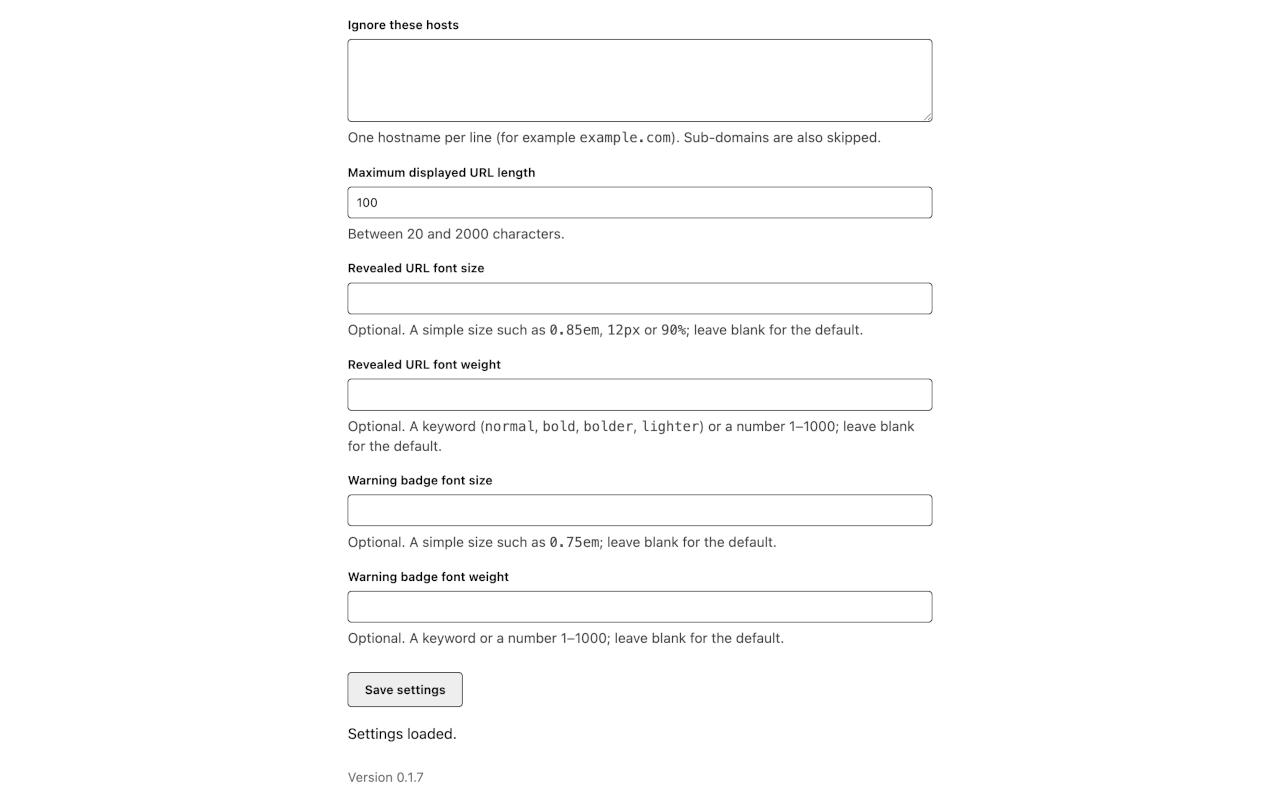
- Em Adicionar site, introduza um URL de correspondência — um padrão de
correspondência como
https://mail.example.com/*. - Introduza opcionalmente um Name para a lista pendente. Deixe-o em branco para recorrer ao match URL.
- Introduza um Message-body selector — um seletor CSS para o contentor que
contém o corpo da mensagem, por exemplo
.message-body. - Se o corpo da mensagem for renderizado dentro de um subframe, marque Also run inside sub-frames.
- Clique em Add site. O seu navegador irá pedir permissão para aceder a esse site; conceda-a. O site só é adicionado depois de conceder a permissão.
As alterações aqui aplicam-se imediatamente. Remover um site que adicionou também revoga a respetiva permissão, pelo que o Reveal URLs deixa de aceder a ele. Para alterar o match URL de um site, remova-o e adicione-o de novo: o match permanece só de leitura porque é a identidade da regra.
Thunderbird (e outros clientes de e-mail). O Thunderbird já mostra todas as mensagens que lê, seja qual for o fornecedor, pelo que não precisa de uma lista por anfitrião. A secção Sites ativos não é, portanto, mostrada na página de definições do Thunderbird — apenas aparecem o interruptor principal, o idioma de apresentação, as cores, os tipos de letra e a lista de ignorados. Qualquer configuração de sites ativos que possa ter definido num navegador é preservada intacta: guardar as definições do Thunderbird nunca a limpa.
Os extras do Outlook e do Gmail
Além da extensão de navegador e do add-on do Thunderbird, o Reveal URLs está disponível
como um extra nativo para duas aplicações de correio que uma extensão de navegador não
consegue alcançar: um suplemento do Outlook e um extra do Gmail. Partilham a
deteção de URL/anfitrião http/https da extensão de navegador, mas não analisam os
seus esquemas de ligação adicionais.
A única diferença é como mostram as suas conclusões. A extensão de navegador anota as
ligações no lugar — colorindo o URL acima ou ao lado de cada ligação. Os frameworks do
Outlook e do Gmail não permitem que um extra altere a mensagem renderizada, pelo que em
vez disso cada extra mostra um painel lateral (Outlook) ou cartão (Gmail) que lista
as ligações que encontrou. Para cada ligação http/https mostra o texto visível e o
URL e assinala uma não correspondência apenas quando o texto visível indica um URL ou
nome de anfitrião cujo domínio registável não corresponde ao do destino da ligação.
- Suplemento do Outlook — um painel de tarefas que lê a mensagem que tem aberta e a analisa no seu próprio dispositivo; não são enviados dados de e-mail ou de mensagem para lado nenhum. O código do respetivo painel de tarefas (HTML, JavaScript, CSS e ícones) é carregado a partir das https://www.reveal-urls.eu através de HTTPS, tal como acontece quando abre qualquer página web. Alcança o Outlook na web, Windows, Mac, iOS e Android, e o Outlook.com.
- Extra do Gmail — um cartão na barra lateral do Gmail. Abra uma mensagem, depois clique no ícone do Reveal URLs na barra lateral direita para ver as suas ligações: o Gmail não abre o cartão por si só, mas se deixar o painel aberto ele atualiza-se à medida que se move entre mensagens. Uma ligação semelhante é assinalada a vermelho com um ícone de aviso; o URL de uma ligação sem discrepâncias é mostrado na cor de texto predefinida do cartão, que segue o tema claro ou escuro do Gmail. Alcança o Gmail na web, Android e iOS. Ao contrário das outras formas, o extra do Gmail é executado nos servidores operados pela Google LLC (é assim que os extras do Gmail funcionam): a mensagem que abre é lida e verificada aí, cada vez que a abre, e não é retida. Consulte a política de privacidade para saber a que cada forma acede e o que armazena.
O extra do Gmail está agora disponível no Google Workspace Marketplace.
Idiomas
O Reveal URLs está disponível em inglês e em muitos outros idiomas.
- A página de definições segue o idioma do seu navegador automaticamente, recorrendo ao inglês quando o seu idioma não é um dos acima. Pode substituí-lo a qualquer momento com o seletor Idioma de apresentação perto do topo da página; a sua escolha é memorizada nesse dispositivo (ver A página de definições).
- Este sítio web (a página inicial e estas páginas de documentação) também deteta o idioma do seu navegador e oferece um seletor de idioma no cabeçalho. As páginas do manual e da privacidade estão disponíveis traduzidas; quando uma página ainda não tem tradução, é mostrada em inglês.
O texto não inglês é traduzido automaticamente e está em espera de revisão humana, pelo que uma frase pode ocasionalmente ler-se de forma estranha; o significado pretende-se igual ao original inglês. Se detetar uma tradução incorreta, comunique um problema no rastreador de problemas do Codeberg.
Privacidade
O Reveal URLs não envia nenhum dos seus dados de e-mail ou de mensagem para nós nem para terceiros, em nenhuma das suas formas — não há analytics nem rastreio. Como e onde o trabalho acontece depende da forma:
- A extensão de navegador e o add-on do Thunderbird trabalham inteiramente no seu próprio dispositivo e não transmitem nada: leem o texto da ligação, os URLs e as cores da página à medida que a página é renderizada, nunca os armazenando nem enviando.
- O suplemento do Outlook analisa a mensagem aberta no seu próprio dispositivo e não envia dados de e-mail ou de mensagem para lado nenhum; o código do respetivo painel de tarefas (HTML, JavaScript, CSS e ícones) é carregado a partir das https://www.reveal-urls.eu através de HTTPS, tal como acontece quando abre qualquer página web.
- O extra do Gmail é executado em servidores operados pela Google LLC (é assim que os extras do Gmail funcionam): a mensagem aberta é lida e verificada aí, cada vez que a abre, e não é retida.
A única coisa armazenada são as suas próprias definições (como ativado/desativado, modo de revelação, cores, tamanhos de letra, a sua lista de ignorados e quaisquer sites que tenha adicionado), guardadas no armazenamento por utilizador do seu navegador, do Outlook ou em armazenamento por utilizador fornecido pela Google LLC, e nunca enviadas para nós.
Consulte a política de privacidade para todos os detalhes.
Resolução de problemas
Uma ligação não está a ser revelada.
- Verifique se o Reveal URLs está ativado — o ícone da barra de ferramentas não pode mostrar o emblema OFF, e o interruptor Ativar o Reveal URLs na página de definições tem de estar ligado.
- Verifique se o site está abrangido. Os fornecedores incorporados (FastMail, Gmail, Outlook Live, Outlook 365, Proton, Tuta, Yahoo e Zoho) funcionam de origem; qualquer outro webmail tem de ser adicionado em Sites ativos com o seu URL de correspondência e seletor do corpo da mensagem.
- Verifique o seletor do corpo da mensagem. Se não corresponder ao contentor que contém o corpo da mensagem, as ligações dentro desse contentor não serão reveladas.
- Os fornecedores com open shadow root são descobertos pela análise do body por batch assim que um batch do body observer corre depois de o host entrar no DOM. Um shadow root tardio é promovido no batch seguinte de mutações do body. O único caso não suportado é o de um host ou shadow root aparecer e, depois disso, nunca mais ocorrer qualquer mutação do body na página.
- A extensão de navegador e o Thunderbird também revelam ligações que usam outros
esquemas —
mailto:(e-mail),tel:/sms:(telefone) e esquemas opacos comojavascript:,data:,vbscript:oublob:— e assinalam-nas quando o texto visível indica um destino diferente daquele para onde a ligação realmente aponta; as ligaçõesjavascript:,data:evbscript:são sempre assinaladas (por exemplo, um endereço mostrado comobilling@paypal.comcujomailto:aponta para outro domínio, ou uma ligação que parece um endereço web mas é na verdade uma ligaçãojavascript:). Apenas as ligações para âncoras na mesma página (#…) e as ligações vazias ou malformadas são ignoradas, tal como os anfitriões na sua lista Ignorar estes anfitriões. Note que esta cobertura mais ampla de esquemas se aplica à anotação inline da extensão de navegador; os painéis de resultados dos extras nativos do Outlook e do Gmail cobrem atualmente apenas ligaçõeshttp/https.
Um fornecedor incorporado deixou de funcionar após um redesenho.
Os fornecedores de webmail alteram a marcação das suas páginas de vez em quando. Se o seletor de um fornecedor incorporado já não corresponder após tal alteração, pode corrigi-lo você mesmo: em Sites ativos, edite o seletor do corpo da mensagem desse fornecedor para o novo contentor.
Licença e código-fonte
O Reveal URLs é software livre, licenciado sob a GNU Affero General Public License v3.0 (AGPL-3.0-only).
- Código-fonte: https://codeberg.org/Magentron/reveal-urls
- Descrição técnica: Arquitetura
- Leitura adicional sobre phishing por ligações: Email link phishing: your app should always show the URL
Notas do Safari
O Safari mostra um emblema apenas quando as ligações não correspondem; não tem um contador cinzento de página segura. Reabra as definições no menu de clique direito Reveal URLs — settings, em vez de recarregar um separador antigo.