Safari is supported through its macOS Xcode container and App Store route. Built-in providers use static scripts and Safari requests no all-sites access. A user-added site needs a runtime optional permission, then Safari injects content.js after navigation only for a granted, enabled, non-builtin rule; sub-frames run only when All frames is enabled. Safari settings are device-local and do not roam.
Reveal URLs — Podręcznik użytkownika
Reveal URLs to małe rozszerzenie przeglądarki (oraz dodatek do Thunderbirda), które pokazuje ci, dokąd odnośnik w twojej poczcie naprawdę prowadzi, dzięki czemu możesz rozpoznać link phishingowy, zanim w niego klikniesz.
Ten podręcznik wyjaśnia, jak zainstalować Reveal URLs i jak z niego korzystać. W przypadku typowych pytań zobacz często zadawane pytania; informacje o postępowaniu z twoimi danymi znajdziesz w polityce prywatności; przegląd techniczny znajdziesz w przeglądzie architektury.
Znalazłeś błąd, odnośnik, który został niesłusznie oznaczony (lub pominięty), albo hosta webmaila, który powinien być obsługiwany? Zgłoś to na trackerze zgłoszeń Codeberg.
Spis treści
- Co robi i dlaczego
- Obsługiwane przeglądarki i aplikacje pocztowe
- Instalacja
- Korzystanie
- Dodatki do Outlooka i Gmaila
- Języki
- Prywatność
- Rozwiązywanie problemów
- Licencja i kod źródłowy
Co robi i dlaczego
E-mail phishingowy ukrywa wrogie miejsce docelowe za wiarygodnie wyglądającym
tekstem odnośnika. Czasem jest to podobny host: tekst pokazuje paypal.com,
podczas gdy odnośnik prowadzi do paypa1.com. Często jest to subtelniejsze i
przebiega przez narzędzie śledzące lub przekierowanie, więc miejsce, w którym się
znajdziesz, w niczym nie przypomina marki wymienionej w tekście.
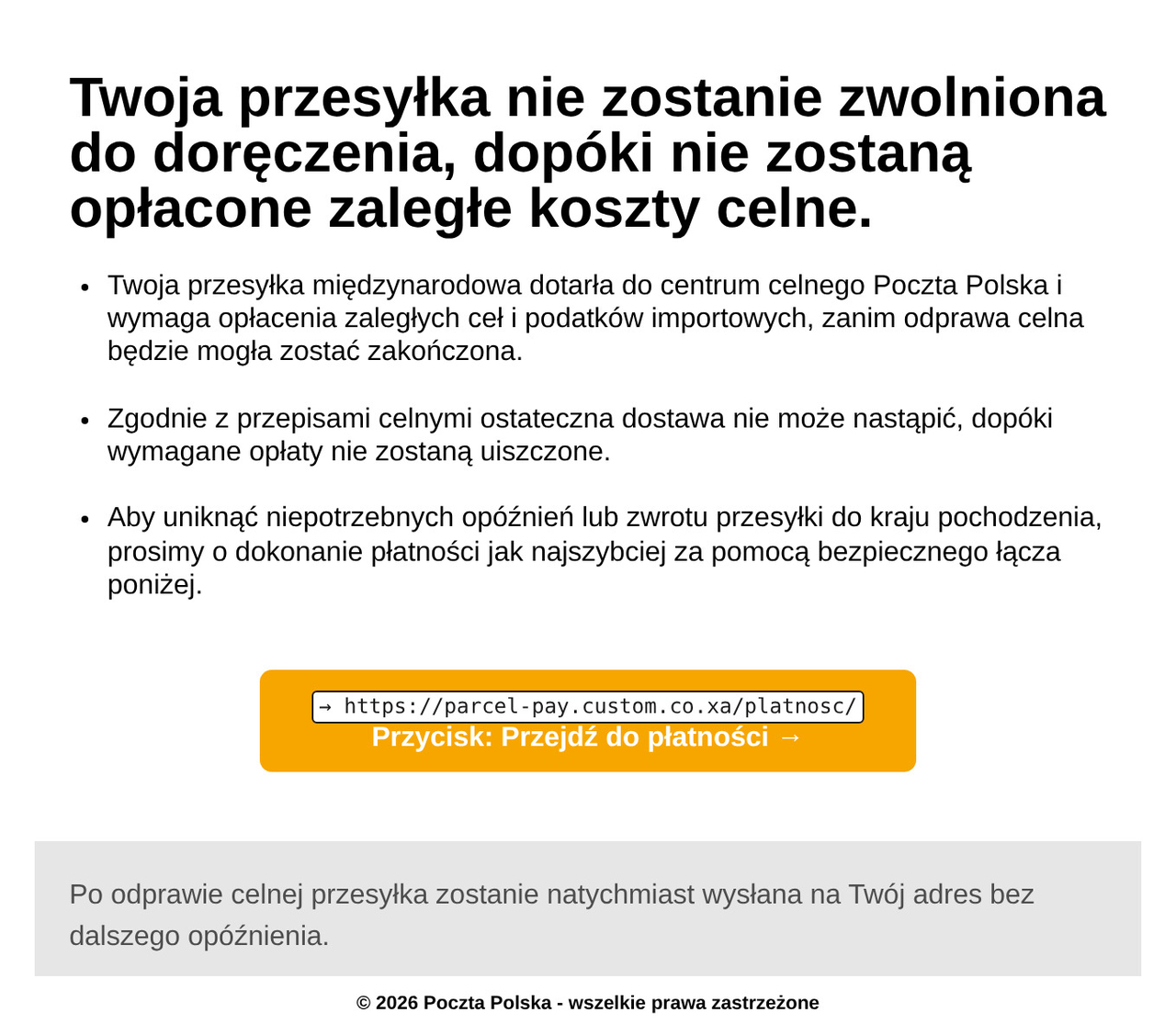
parcel-pay.custom.co.xa, a nie do usługi pocztowej, pod którą się podszywa.Uwaga: Ten zrzut ekranu pokazuje oszukańczy e-mail phishingowy podszywający się pod usługę pocztową. Podrabiana usługa nie jest powiązana z Reveal URLs i go nie popiera.
Reveal URLs odczytuje każdy odnośnik w wiadomości, którą czytasz, i pokazuje ci adres URL, na który faktycznie wskazuje. W rozszerzeniu przeglądarki i Thunderbirdzie oznacza wprowadzające w błąd odnośniki internetowe, e-mailowe, telefoniczne i inne, dzięki czemu różnica jest oczywista, zanim klikniesz.
Reveal URLs ujawnia i oznacza; nie weryfikuje. Nie śledzi przekierowań: odnośnik prowadzący przez tracker lub przekierowujący jest pokazywany jako adres URL przekierowującego, który faktycznie podaje; Reveal URLs nie może wiedzieć, gdzie to przekierowanie ostatecznie prowadzi. W przypadku linku bez ostrzeżenia nie wykryto żadnej mającej zastosowanie niezgodności, lecz nie potwierdzono, że jest bezpieczny, więc przeczytaj ujawniony adres URL, zanim zaufasz linkowi, nawet gdy nic nie jest oznaczone. Aby o tym pamiętać, ujawniony adres URL nieoznaczonego linku jest pokazywany w bursztynowym kolorze „do sprawdzenia“ zamiast uspokajającej zieleni.

Uwaga: adresy e-mail, adresy URL i nazwy na tym zrzucie ekranu zostały zamaskowane gwiazdkami ze względu na prywatność.
W rozszerzeniu przeglądarki oraz dodatku do Thunderbirda wszystko odbywa się na twoim własnym urządzeniu, nic nie przesyłając. We wszystkich formach Reveal URLs nie wysyła żadnych twoich danych e-mailowych do nas ani do żadnej strony trzeciej — nie ma analityki ani śledzenia. (Formy różnią się tym, gdzie działają i jak serwowany jest kod panelu Outlooka; zobacz sekcję Prywatność oraz politykę prywatności, aby poznać wszystkie szczegóły.)
Obsługiwane przeglądarki i aplikacje pocztowe
Reveal URLs działa na:
Przeglądarki internetowe:
- Brave
- Google Chrome
- Microsoft Edge
- Mozilla Firefox
- Opera
- Safari
Aplikacje pocztowe:
- Gmail
- Outlook
- Mozilla Thunderbird (desktopowy klient poczty)
Na celach przeglądarkowych Reveal URLs adnotuje odnośniki w twoim webmailu. W Thunderbirdzie adnotuje odnośniki w e-mailu, który czytasz, bezpośrednio w kliencie poczty.
Instalacja
Ze sklepu twojej przeglądarki lub klienta poczty (zalecane)
Zainstaluj Reveal URLs ze sklepu dla swojej przeglądarki lub klienta poczty. Wszystkie pozycje są teraz dostępne; Opera korzysta z builda Chrome.
Przeglądarki internetowe:
- Brave — zainstaluj wersję Chrome ze sklepu Chrome Web Store
- Chrome — Chrome Web Store
- Edge — Microsoft Edge Add-ons
- Firefox — Firefox Add-ons (AMO)
- Opera — zainstaluj wersję Chrome ze sklepu Chrome Web Store
- Safari — App Store
Aplikacje pocztowe:
- Gmail — Google Workspace Marketplace
- Outlook — Microsoft Marketplace
- Thunderbird — Thunderbird Add-ons (ATN)
Samodzielne ładowanie builda (programiści i wczesne testowanie)
Jeśli zbudowałeś Reveal URLs ze źródeł, możesz załadować rozpakowany build bezpośrednio.
Każdy cel jest budowany poleceniem make i tworzony pod dist/<target>/:
make build-chrome        # tworzy dist/chrome
make build-edge          # tworzy dist/edge
make build-firefox       # tworzy dist/firefox
make build-gmail         # tworzy dist/gmail
make build-opera         # tworzy dist/opera
make build-outlook       # tworzy dist/outlook
make build-safari        # tworzy dist/safari
make build-thunderbird   # tworzy dist/thunderbird
Następnie załaduj powstały folder:
- Chrome — otwórz
chrome://extensions, włącz Tryb programisty, kliknij Załaduj rozpakowane i wybierzdist/chrome. - Edge — otwórz
edge://extensions, włącz Tryb programisty, kliknij Załaduj rozpakowane i wybierzdist/edge. - Firefox — otwórz
about:debugging, wybierz Ten Firefox, kliknij Załaduj tymczasowy dodatek i wybierz dowolny plik wewnątrzdist/firefox(na przykład jegomanifest.json). Tymczasowy dodatek jest usuwany po ponownym uruchomieniu Firefoksa. - Opera — otwórz
opera://extensions, włącz Tryb programisty, kliknij Załaduj rozpakowane i wybierzdist/opera. - Thunderbird — zainstaluj tymczasowy dodatek z
dist/thunderbirdw ten sam sposób (przez Narzędzia → Narzędzia programistyczne → Debuguj dodatki → Załaduj tymczasowy dodatek).
Rozszerzenie Safari, dodatek Outlook i dodatek Gmail nie są ładowane jako rozpakowane rozszerzenia przeglądarki. Zbuduj je jak powyżej, a następnie:
make deploy-gmail        # wdraża dodatek Gmail do Apps Script na serwerach obsługiwanych przez Google LLC
make safari-xcode        # buduje projekt Safari Xcode, a następnie go uruchom
                         # z menu Develop w Safari (macOS)
                         # Outlook: załaduj dist/outlook jako sideload
Strona ustawień otwiera się automatycznie przy pierwszej instalacji rozszerzenia.
Korzystanie
Od razu po instalacji Reveal URLs adnotuje odnośniki w wiadomościach u wbudowanych dostawców — bez żadnej konfiguracji:
- FastMail (
app.fastmail.com) - Gmail (
mail.google.com) - Outlook Live (
outlook.live.com) - Outlook w sieci / Microsoft 365 (
outlook.office.com) - Proton Mail (
mail.proton.me) - Tuta (
app.tuta.com,mail.tutanota.com) - Yahoo Mail (
mail.yahoo.com) - Zoho Mail (
mail.zoho.com.au,mail.zoho.com.cn,mail.zoho.com,mail.zoho.eu,mail.zoho.in,mail.zoho.jp,mail.zoho.sa,mail.zohocloud.ca)
Adnotacja jest ograniczona do treści wiadomości, więc własny interfejs aplikacji — jej pasek boczny, okno tworzenia wiadomości i paski narzędzi — pozostaje nietknięty. W Thunderbirdzie objęty jest cały wyrenderowany e-mail.
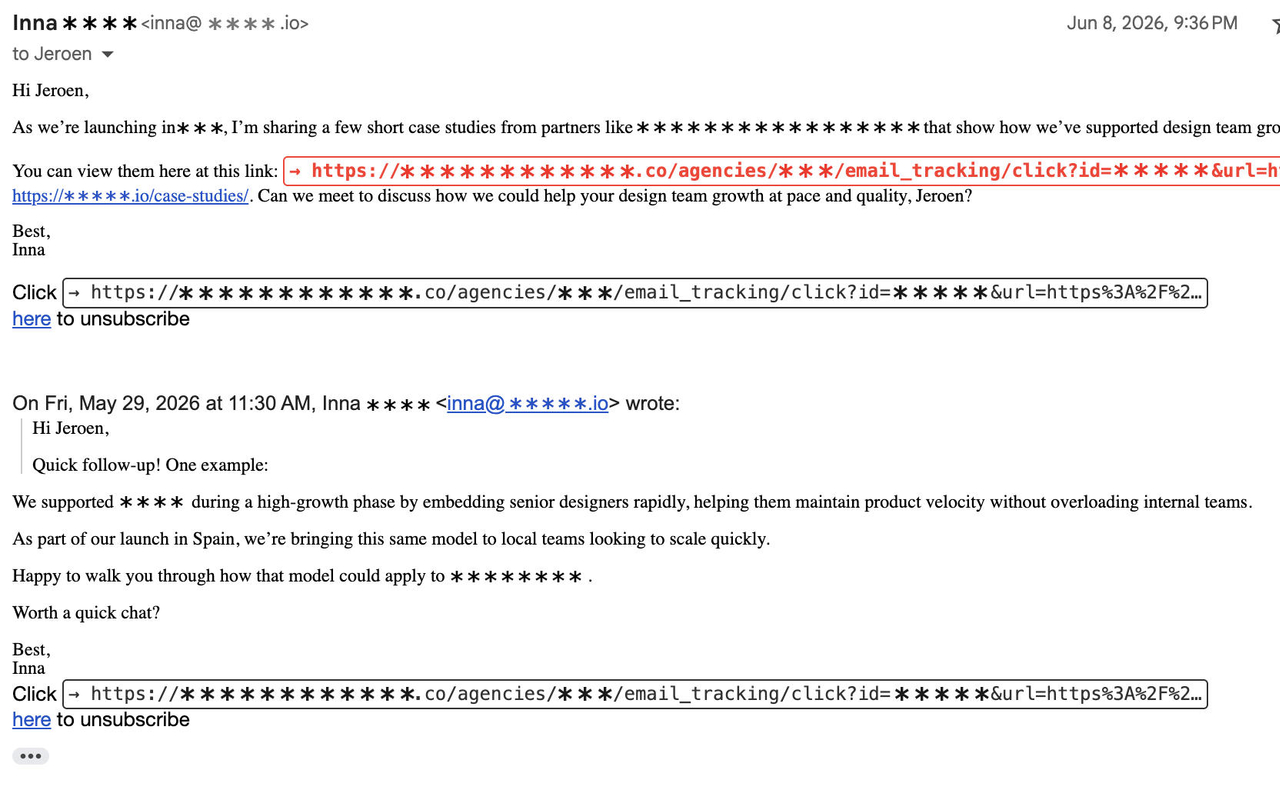
Uwaga: adresy e-mail, adresy URL i nazwy na tym zrzucie ekranu zostały zamaskowane gwiazdkami ze względu na prywatność.
Jak wyświetlany jest rzeczywisty URL
Rzeczywisty URL każdego odnośnika jest pokazywany we własnym wierszu, tuż nad tekstem odnośnika. Jest również umieszczany w dymku (tytule) odnośnika, więc pełny URL jest zawsze dostępny, gdy najedziesz kursorem na odnośnik.
Podświetlanie niezgodności
W przypadku odnośników internetowych Reveal URLs porównuje adres URL lub nazwę hosta w
widocznym tekście odnośnika z adresem URL, na który on prowadzi. Porównanie odbywa się
na rejestrowalnej domenie, więc subdomena bez rozbieżności, taka jak mail.example.com dla
example.com, nie jest oznaczana, podczas gdy łudząco podobna, taka jak paypa1.com dla
paypal.com, jest. Rozszerzenie przeglądarki i Thunderbird sprawdzają również odnośniki
e-mailowe, telefoniczne i nieprzezroczyste; odnośniki javascript:, data: i vbscript:
są zawsze oznaczane.
Sprawdzanie uwzględnia tylko adres URL podany przez sam odnośnik; przekierowania nigdy nie są śledzone, więc odnośnik przez tracker lub przekierowujący jest porównywany jako jego adres URL, a nie jako strona, do której ostatecznie trafia.
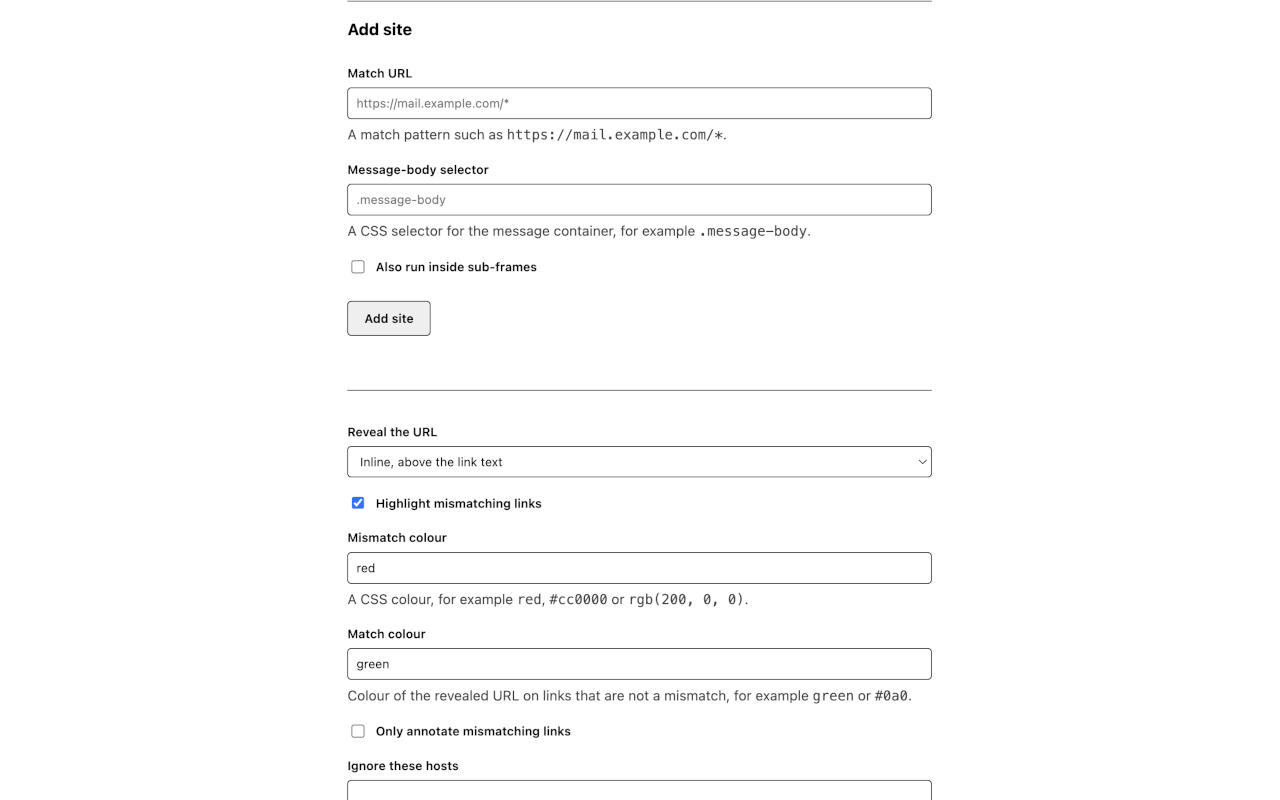
Niezgodność jest pokazywana w wybranym przez ciebie kolorze niezgodności i pogrubiona.
Steruje tym dwa powiązane ustawienia:
- Podświetlaj niezgodne odnośniki włącza lub wyłącza wyróżnienie niezgodności.
- Pokazuj w tekście tylko niezgodne odnośniki ukrywa widoczne ujawnienie w tekście dla odnośników bez rozbieżności, ale nadal zapisuje ich docelowy URL w atrybucie title odnośnika, więc pojawia się on po najechaniu kursorem.
Przycisk na pasku narzędzi
W Chrome, Edge, Operze, Firefoksie i Thunderbirdzie ikona Reveal URLs na pasku narzędzi to szybki przełącznik włącz/wyłącz — kliknij ją, aby przełączyć adnotację. Gdy rozszerzenie jest wyłączone, na ikonie pojawia się odznaka OFF, a jej dymek mówi ci, czy kliknięcie je włączy, czy wyłączy. W przeglądarkach zmiana zaczyna działać we wszystkich otwartych kartach naraz; w Thunderbirdzie dotyczy następnej wiadomości, którą otworzysz.
Gdy Reveal URLs jest włączony, ikona na pasku narzędzi przeglądarki informuje Cię również, dla każdej karty, co znalazła na bieżącej stronie. Jeśli strona zawiera niezgodne (łudząco podobne) łącza, ikona pokazuje tę liczbę na czerwonej plakietce; jeśli strona zawiera łącza, ale żadne z nich nie jest niezgodne, pokazuje łączną liczbę przeanalizowanych łączy na szarej plakietce; strona bez łączy do analizy (oraz każda strona, na którą rozszerzenie nie działa) nie pokazuje żadnej liczby. Każda karta zachowuje własną plakietkę, więc przełączanie kart aktualizuje liczbę, a opuszczenie strony lub zamknięcie karty ją czyści. (Liczby powyżej 99 są pokazywane jako 99+.)
Plakietka w swoich stanach (rysuje ją przeglądarka, więc dokładne położenie nieco różni się w zależności od przeglądarki): czerwona liczba niezgodności, szara liczba przeanalizowanych łączy oraz plakietka OFF, gdy rozszerzenie jest wyłączone; jego logo jest wtedy również stonowane, jasnoszare. Na stronie, na której włączone rozszerzenie nie jest aktywne, nie ma plakietki; brak plakietki OFF odróżnia to samo stonowane logo od stanu wyłączenia.
Te ilustracje nie pokazują każdego przypadku bez plakietki; aktywna strona bez łączy możliwych do przeanalizowania zachowuje ikonę w normalnym kolorze.




(W Thunderbirdzie przycisk pokazuje tylko swoją ikonę, więc pozostaje kompaktowy na zunifikowanym pasku narzędzi. Reveal URLs możesz też włączać i wyłączać przełącznikiem Włącz na stronie ustawień.)
Strona ustawień
Strona ustawień zawiera każdą opcję. Otwórz ją ze strony rozszerzeń swojej przeglądarki (na przykład Szczegóły → Opcje rozszerzenia) lub otwiera się automatycznie przy pierwszej instalacji.
- Włącz Reveal URLs — główny przełącznik włącz/wyłącz, na samej górze strony. Wchodzi w życie natychmiast, bez potrzeby zapisywania reszty formularza.
- Język wyświetlania — wybierz język, w którym pokazywana jest strona ustawień. Domyślnie podąża za językiem twojej przeglądarki, z angielskim jako rozwiązaniem awaryjnym; wybierz inny z listy, aby to nadpisać. Twój wybór wchodzi w życie od razu, jest zapamiętywany na następny raz i jest przechowywany tylko na tym urządzeniu (nigdy nie zmienia reszty twoich ustawień).
- Podświetlaj niezgodne odnośniki — włącz lub wyłącz wyróżnienie niezgodności.
- Kolor niezgodności — kolor CSS używany dla oznaczonego odnośnika (na przykład
red,#cc0000lubrgb(200, 0, 0)). Domyślny jest czerwony. - Kolor bez rozbieżności — kolor ujawnionego adresu URL dla odnośników bez rozbieżności
(na przykład
blacklub#b45309). Domyślnie jest to bursztynowy ton ostrzegawczy (#b45309), wybrany tak, aby odnośnik bez ostrzeżenia nie wyglądał na potwierdzony jako bezpieczny. - Pokazuj w tekście tylko niezgodne odnośniki — ukryj widoczne ujawnienie w tekście dla odnośników bez rozbieżności; ich docelowy URL pozostaje w atrybucie title odnośnika i pojawia się po najechaniu kursorem.
- Ignoruj te hosty — lista nazw hostów do całkowitego pominięcia, po jednej w wierszu. Subdomeny wymienionego hosta są również pomijane.
- Maksymalna wyświetlana długość URL — długie URL-e są skracane powyżej tej liczby znaków, z zachowaniem widocznego hosta. Dozwolony zakres: od 20 do 2000.
- Rozmiar / grubość czcionki ujawnionego URL — opcjonalne nadpisania typografii; pozostaw puste, aby zachować wartości domyślne.
Poza głównym przełącznikiem Włącz i sterowaniem Aktywnymi witrynami (które są stosowane od razu) zmiany są zapisywane przyciskiem Zapisz ustawienia.
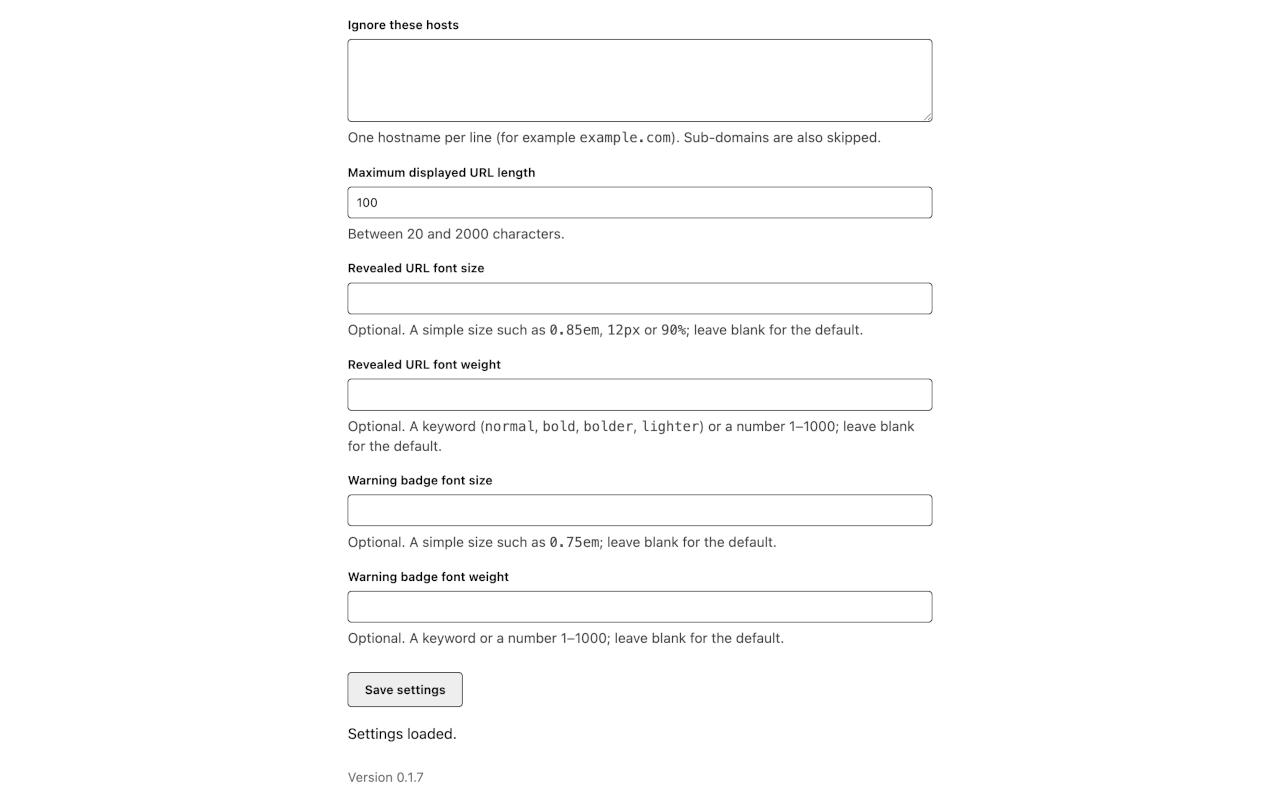
Aktywne witryny — dodawanie własnego webmaila
Sekcja Aktywne witryny, na górze strony ustawień, wymienia strony, na których działa Reveal URLs. Teraz zachowuje stałą wysokość: wybierz jedną witrynę z listy rozwijanej i edytuj tylko ustawienia tej witryny w panelu poniżej.
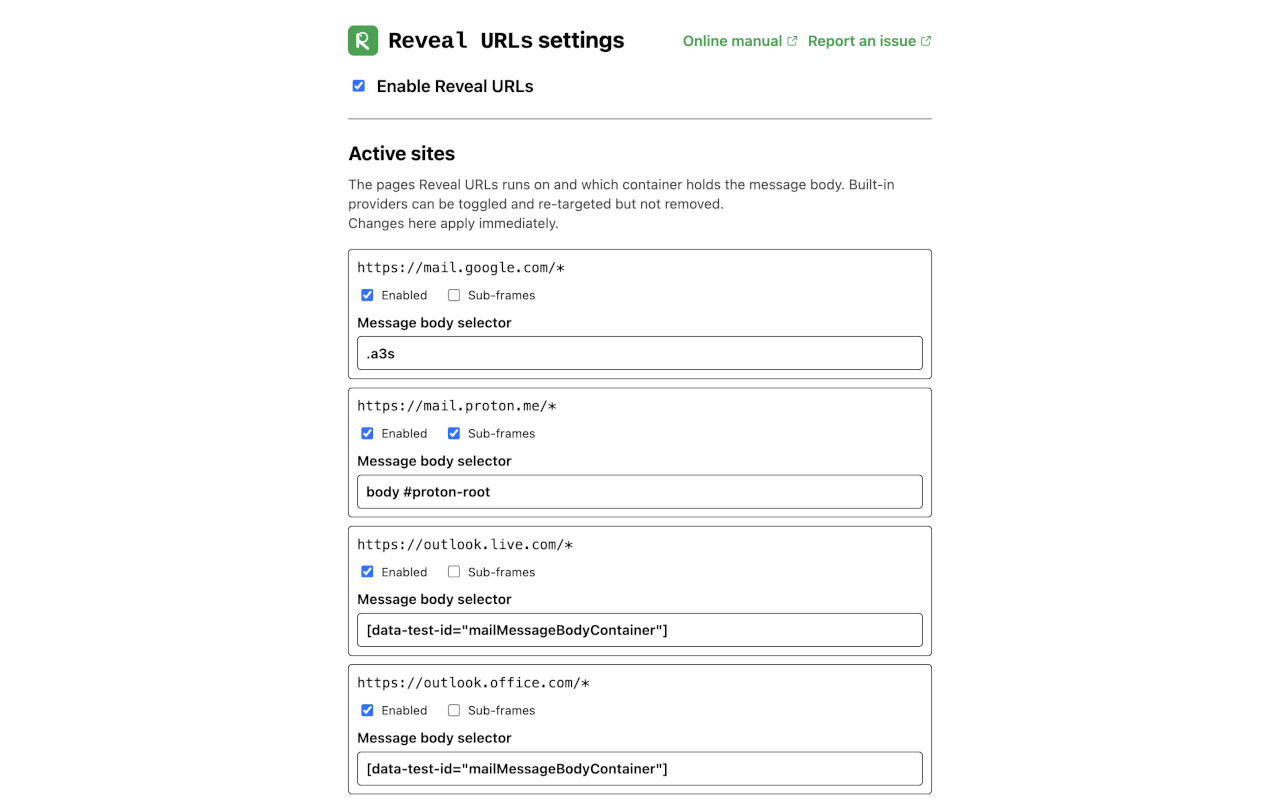
Lista rozwijana pokazuje po jednej pozycji dla każdej reguły witryny:
- wbudowane reguły używają przyjaznych nazw takich jak
Gmail,Proton MailiOutlook (Live); - gdy kilka reguł współdzieli jedną nazwę, lista rozwijana dodaje host w
nawiasach, na przykład
Tuta (app.tuta.com)iZoho Mail (mail.zoho.eu); - reguła dodana przez użytkownika używa opcjonalnego Name albo swojego match URL, gdy nazwa pozostaje pusta.
Edytor wybranej witryny pokazuje:
- Match URL witryny jako identyfikator tylko do odczytu;
- edytowalne Name witryny;
- przełącznik Enabled;
- Message-body selector (selektor CSS dla kontenera, który Reveal URLs adnotuje), który możesz edytować;
- przełącznik Podramki, dla witryn, których treść wiadomości jest renderowana wewnątrz iframe;
- przycisk Remove (tylko dla twoich własnych witryn).
Wbudowani dostawcy (FastMail, Gmail, Outlook Live, Outlook 365, Proton, Tuta, Yahoo i Zoho) mogą być wyłączeni i przekierowani, ale nie mogą zostać usunięci. Ich nazwy również można tu zmieniać; wyczyszczenie nazwy wbudowanego dostawcy przywraca jego domyślną przyjazną nazwę.
Aby dodać własną witrynę webmaila:
- W sekcji Dodaj witrynę wprowadź URL dopasowania — wzorzec dopasowania, taki jak
https://mail.example.com/*. - Opcjonalnie wprowadź Name dla listy rozwijanej. Pozostaw puste, aby wrócić do match URL.
- Wprowadź Message-body selector — selektor CSS dla kontenera, który mieści treść
wiadomości, na przykład
.message-body. - Jeśli treść wiadomości jest renderowana wewnątrz podramki, zaznacz Also run inside sub-frames.
- Kliknij Add site. Twoja przeglądarka poprosi o pozwolenie na dostęp do tej witryny; udziel go. Witryna jest dodawana dopiero po udzieleniu pozwolenia.
Zmiany tutaj są stosowane od razu. Usunięcie witryny, którą dodałeś, cofa również jej pozwolenie, więc Reveal URLs przestaje uzyskiwać do niej dostęp. Aby zmienić match URL witryny, usuń ją i dodaj ponownie: match pozostaje tylko do odczytu, bo jest to tożsamość reguły.
Thunderbird (i inne klienty poczty). Thunderbird i tak pokazuje każdą czytaną przez ciebie wiadomość, niezależnie od dostawcy, więc nie potrzebuje listy per-host. Sekcja Aktywne witryny nie jest zatem pokazywana na stronie ustawień Thunderbirda — pojawiają się tylko główny przełącznik, język wyświetlania, kolory, czcionki i lista ignorowania. Wszelka konfiguracja aktywnych witryn, którą mogłeś ustawić w przeglądarce, jest zachowywana nietknięta: zapisanie ustawień Thunderbirda nigdy jej nie czyści.
Dodatki do Outlooka i Gmaila
Obok rozszerzenia przeglądarki i dodatku do Thunderbirda Reveal URLs występuje jako natywny
dodatek do dwóch aplikacji pocztowych, których rozszerzenie przeglądarki nie jest w stanie
objąć: dodatek do Outlooka oraz dodatek do Gmaila. Współdzielą rozpoznawanie
adresów URL/hostów http/https rozszerzenia przeglądarki, lecz nie analizują jego
dodatkowych schematów odnośników.
Jedyna różnica to sposób, w jaki pokazują swoje ustalenia. Rozszerzenie przeglądarki
adnotuje odnośniki w miejscu — kolorując URL nad lub obok każdego odnośnika. Frameworki
Outlooka i Gmaila nie pozwalają dodatkowi zmieniać wyrenderowanej wiadomości, więc zamiast
tego każdy dodatek pokazuje panel boczny (Outlook) lub kartę (Gmail) z listą znalezionych
odnośników. Dla każdego odnośnika http/https pokazuje widoczny tekst i adres URL
oraz oznacza niezgodność tylko wtedy, gdy widoczny tekst wymienia adres URL lub nazwę
hosta, których rejestrowalna domena nie zgadza się z domeną celu odnośnika.
- Dodatek do Outlooka — panel zadań, który odczytuje otwartą przez ciebie wiadomość i analizuje ją na twoim własnym urządzeniu; żadne dane e-maila ani wiadomości nie są nigdzie wysyłane. Jego kod panelu zadań (HTML, JavaScript, CSS i ikony) jest ładowany z https://www.reveal-urls.eu przez HTTPS, tak jak dzieje się to przy otwieraniu dowolnej strony internetowej. Obejmuje Outlooka w sieci, na Windowsie, Macu, iOS i Androidzie oraz Outlook.com.
- Dodatek do Gmaila — karta w pasku bocznym Gmaila. Otwórz wiadomość, a następnie kliknij ikonę Reveal URLs w prawym pasku bocznym, aby zobaczyć jej odnośniki: Gmail nie otwiera karty samodzielnie, ale jeśli zostawisz panel otwarty, odświeża się on, gdy przechodzisz między wiadomościami. Odnośnik łudząco podobny jest oznaczany na czerwono ikoną ostrzeżenia; adres URL odnośnika bez rozbieżności jest wyświetlany w domyślnym kolorze tekstu karty, który dostosowuje się do jasnego lub ciemnego motywu Gmaila. Obejmuje Gmaila w sieci, na Androidzie i iOS. W odróżnieniu od pozostałych form dodatek do Gmaila działa na serwerach obsługiwanych przez Google LLC (tak właśnie działają dodatki do Gmaila): otwierana przez ciebie wiadomość jest tam odczytywana i sprawdzana, za każdym razem, gdy ją otwierasz, i nie jest zachowywana. Zobacz politykę prywatności, aby dowiedzieć się, do czego każda forma uzyskuje dostęp i co przechowuje.
Dodatek do Gmaila jest teraz dostępny w Google Workspace Marketplace.
Języki
Reveal URLs jest dostępny w języku angielskim oraz wielu innych językach.
- Strona ustawień automatycznie podąża za językiem twojej przeglądarki, wracając do angielskiego, gdy twój język nie jest jednym z powyższych. Możesz to nadpisać w dowolnym momencie przełącznikiem Język wyświetlania w pobliżu góry strony; twój wybór jest zapamiętywany na tym urządzeniu (zobacz Strona ustawień).
- Ta witryna (strona główna i te strony dokumentacji) również wykrywa język twojej przeglądarki i oferuje przełącznik języka w nagłówku. Strony podręcznika i prywatności są dostępne w przekładzie; tam gdzie strona nie ma jeszcze tłumaczenia, jest pokazywana po angielsku.
Tekst nieanglojęzyczny jest przetłumaczony maszynowo i oczekuje na weryfikację przez człowieka, więc jakieś sformułowanie może się czasem czytać niezgrabnie; znaczenie ma być zgodne z angielskim oryginałem. Jeśli zauważysz błędny przekład, otwórz zgłoszenie na trackerze zgłoszeń Codeberg.
Prywatność
Reveal URLs nie wysyła żadnych twoich danych e-mailowych ani danych wiadomości do nas ani do żadnej strony trzeciej, w żadnej ze swoich form — nie ma analityki ani śledzenia. To, jak i gdzie odbywa się praca, zależy od formy:
- Rozszerzenie przeglądarki oraz dodatek do Thunderbirda działają w całości na twoim własnym urządzeniu i niczego nie przesyłają: odczytują tekst odnośników, adresy URL oraz kolory strony podczas jej renderowania, nigdy ich nie przechowując ani nie wysyłając.
- Dodatek do Outlooka analizuje otwartą wiadomość na twoim własnym urządzeniu i nie wysyła nigdzie żadnych danych e-maila ani wiadomości; jego kod panelu zadań (HTML, JavaScript, CSS i ikony) jest ładowany z https://www.reveal-urls.eu przez HTTPS, tak jak dzieje się to przy otwieraniu dowolnej strony internetowej.
- Dodatek do Gmaila działa na serwerach obsługiwanych przez Google LLC (tak właśnie działają dodatki do Gmaila): otwarta wiadomość jest tam odczytywana i sprawdzana, za każdym razem, gdy ją otwierasz, i nie jest zachowywana.
Jedyne, co jest przechowywane, to twoje własne ustawienia (takie jak włączone/wyłączone, tryb ujawniania, kolory, rozmiary czcionek, twoja lista ignorowania i wszelkie dodane przez ciebie witryny), trzymane w pamięci per-użytkownik udostępnianej przez Google LLC, Outlooka lub twojej przeglądarki i nigdy nie wysyłane do nas.
Zobacz politykę prywatności, aby poznać wszystkie szczegóły.
Rozwiązywanie problemów
Odnośnik nie jest ujawniany.
- Sprawdź, czy Reveal URLs jest włączone — ikona na pasku narzędzi nie może pokazywać odznaki OFF, a przełącznik Włącz Reveal URLs na stronie ustawień musi być włączony.
- Sprawdź, czy witryna jest objęta. Wbudowani dostawcy (FastMail, Gmail, Outlook Live, Outlook 365, Proton, Tuta, Yahoo i Zoho) działają od razu; każdy inny webmail musi zostać dodany w Aktywnych witrynach wraz z jego URL dopasowania i selektorem treści wiadomości.
- Sprawdź selektor treści wiadomości. Jeśli nie pasuje do kontenera, który mieści treść wiadomości, odnośniki wewnątrz tego kontenera nie zostaną ujawnione.
- Dostawcy z open shadow root są wykrywani przez skanowanie body wykonywane w batchach, gdy tylko po wejściu hosta do DOM uruchomi się batch body observera. Późno pojawiający się shadow root jest uaktualniany w kolejnym batchu mutacji body. Jedynym nieobsługiwanym przypadkiem jest pojawienie się hosta lub shadow root, po którym na stronie nigdy więcej nie zajdzie żadna mutacja body.
- Rozszerzenie przeglądarki i Thunderbird ujawniają także odnośniki używające innych
schematów —
mailto:(e-mail),tel:/sms:(telefon) oraz nieprzezroczyste schematy takie jakjavascript:,data:,vbscript:czyblob:— i oznaczają je, gdy widoczny tekst wskazuje inny cel niż ten, do którego odnośnik faktycznie prowadzi; odnośnikijavascript:,data:ivbscript:są zawsze oznaczane (na przykład adres wyświetlony jakobilling@paypal.com, któregomailto:kieruje do innej domeny, albo odnośnik, który wygląda jak adres internetowy, a w rzeczywistości jest odnośnikiemjavascript:). Pomijane są tylko odnośniki do kotwic w obrębie strony (#…) oraz puste lub nieprawidłowe odnośniki, podobnie jak hosty na twojej liście Ignoruj te hosty. Zwróć uwagę, że ta szersza obsługa schematów dotyczy adnotacji inline rozszerzenia przeglądarki; panele wyników natywnych dodatków do Outlooka i Gmaila obejmują obecnie tylko odnośnikihttp/https.
Wbudowany dostawca przestał działać po przeprojektowaniu.
Dostawcy webmaila od czasu do czasu zmieniają znaczniki swoich stron. Jeśli selektor wbudowanego dostawcy po takiej zmianie już nie pasuje, możesz to poprawić samodzielnie: w Aktywnych witrynach zmień selektor treści wiadomości tego dostawcy na nowy kontener.
URL w dymku się nie pokazuje.
W trybie dymka (tytułu) rzeczywisty URL jest umieszczany w dymku odnośnika, więc pojawia się tylko wtedy, gdy najedziesz na odnośnik. Jeśli wolisz zobaczyć URL bez najeżdżania, przełącz
Licencja i kod źródłowy
Reveal URLs jest wolnym oprogramowaniem, licencjonowanym na warunkach GNU Affero General Public License v3.0 (AGPL-3.0-only).
- Kod źródłowy: https://codeberg.org/Magentron/reveal-urls
- Przegląd techniczny: Architektura
- Dalsza lektura o phishingu odnośników: Email link phishing: your app should always show the URL
Uwagi dotyczące Safari
Safari pokazuje plakietkę tylko wtedy, gdy łącza nie są zgodne; nie ma szarego licznika bezpiecznej strony. Otwórz ustawienia ponownie z menu po kliknięciu prawym przyciskiem Reveal URLs — settings, zamiast ładować starą kartę.