Safari is supported through its macOS Xcode container and App Store route. Built-in providers use static scripts and Safari requests no all-sites access. A user-added site needs a runtime optional permission, then Safari injects content.js after navigation only for a granted, enabled, non-builtin rule; sub-frames run only when All frames is enabled. Safari settings are device-local and do not roam.
Reveal URLs — Brukerhåndbok
Reveal URLs er en liten nettleserutvidelse (og Thunderbird-tillegg) som viser deg hvor en lenke i e-posten din egentlig fører, slik at du kan oppdage en phishing-lenke før du klikker på den.
Denne håndboken forklarer hvordan du installerer Reveal URLs og hvordan du bruker det. For vanlige spørsmål, se ofte stilte spørsmål; for hvordan dataene dine håndteres, se personvernerklæringen; for en teknisk oversikt, se arkitekturoversikten.
Funnet en feil, en lenke som ble feilaktig merket (eller oversett), eller en webmail-vert som burde støttes? Meld det på Codeberg-feilsporeren.
Innhold
- Hva det gjør og hvorfor
- Støttede nettlesere og e-postapper
- Installere
- Bruke det
- Outlook- og Gmail-tilleggene
- Språk
- Personvern
- Feilsøking
- Lisens og kildekode
Hva det gjør og hvorfor
En phishing-e-post skjuler en fiendtlig destinasjon bak tillitvekkende
lenketekst. Noen ganger er det en lignende vert: teksten viser paypal.com mens
lenken peker mot paypa1.com. Ofte er det mer subtilt og går via en sporer eller
en omdirigering, slik at stedet du havner på, ikke ligner i det hele tatt på
merket som nevnes i teksten.
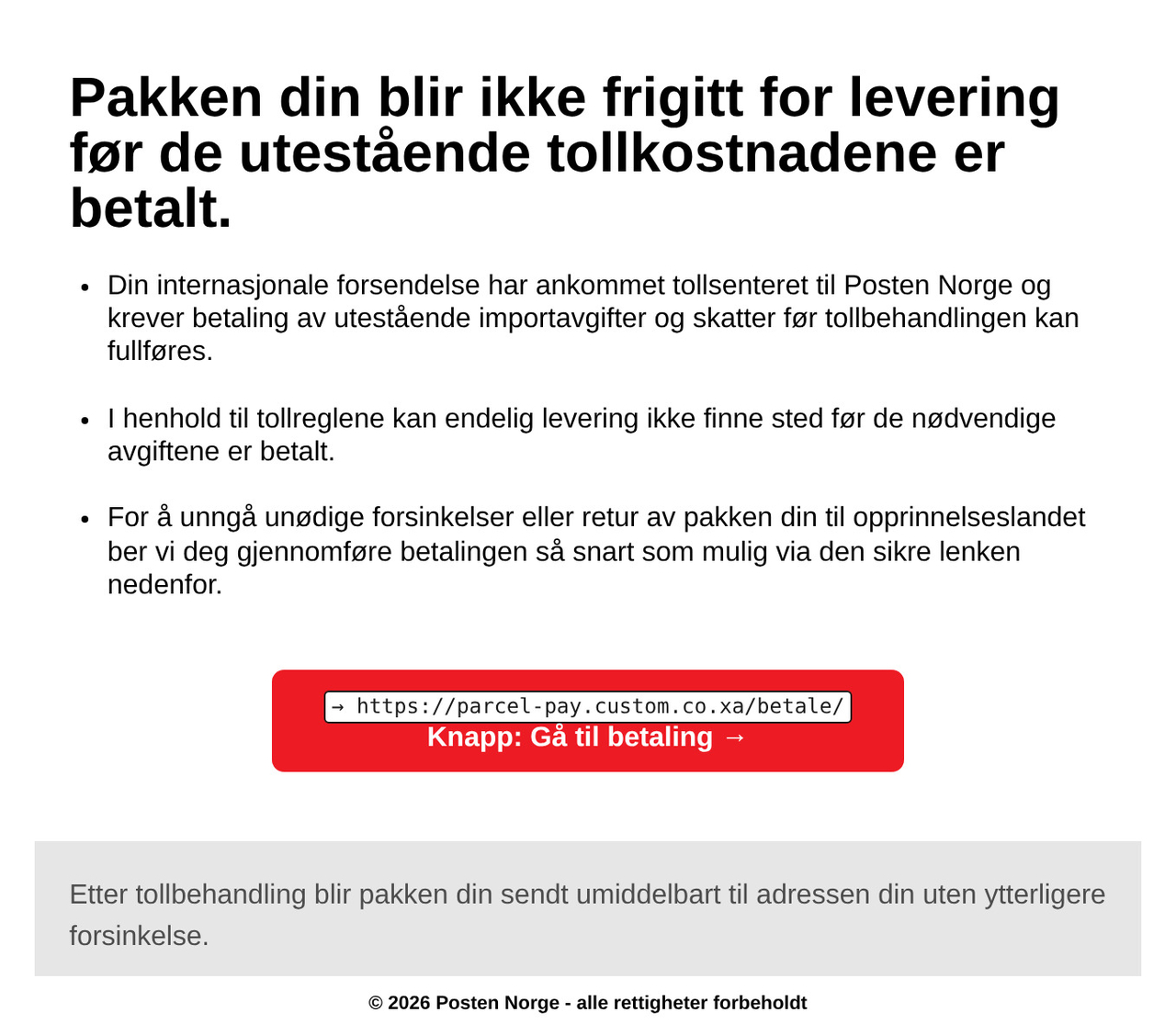
parcel-pay.custom.co.xa, ikke til den posttjenesten den etterligner.Merk: Dette skjermbildet viser en svindelaktig phishing-e-post som utgir seg for å være en posttjeneste. Den etterlignede tjenesten er ikke tilknyttet Reveal URLs og støtter det ikke.
Reveal URLs leser hver lenke i meldingen du leser og viser deg URL-en den faktisk peker mot. I nettleserutvidelsen og Thunderbird merker det villedende nett-, e-post-, telefon- og andre lenker, slik at forskjellen er tydelig før du klikker.
Reveal URLs avslører og merker; det kontrollerer ikke. Det følger ikke viderekoblinger: En lenke som går via en sporer eller viderekobler, vises som URL-en til viderekobleren den faktisk oppgir; Reveal URLs kan ikke vite hvor viderekoblingen til slutt ender. En lenke uten advarsel har ikke fått påvist noe relevant avvik; den er ikke bekreftet som trygg, så les den avslørte URL-en før du stoler på en lenke, selv når ingenting er merket. For å huske det vises den avslørte URL-en på en umerket lenke i en ravgul „sjekk“-farge i stedet for en beroligende grønn.

Merk: e-postadresser, URL-er og navn i dette skjermbildet er maskert med stjerner av hensyn til personvernet.
I nettleserutvidelsen og Thunderbird-tillegget skjer alt på din egen enhet, og ingenting overføres. På tvers av hver form sender Reveal URLs ingen av e-postdataene dine til oss eller til noen tredjepart — det finnes ingen analyse og ingen sporing. (Formene skiller seg i hvor de kjører og hvordan Outlook-rutens kode serveres; se seksjonen Personvern og personvernerklæringen for alle detaljer.)
Støttede nettlesere og e-postapper
Reveal URLs kjører på:
Nettlesere:
- Brave
- Google Chrome
- Microsoft Edge
- Mozilla Firefox
- Opera
- Safari
E-postapplikasjoner:
- Gmail
- Outlook
- Mozilla Thunderbird (skrivebords-e-postklienten)
På nettlesermålene annoterer Reveal URLs lenker i webmailen din. I Thunderbird annoterer det lenkene i e-posten du leser, direkte i e-postklienten.
Installere
Fra nettleserens eller e-postklientens butikk (anbefalt)
Installer Reveal URLs fra butikken for nettleseren eller e-postklienten din. Alle oppføringer er nå tilgjengelige; Opera kjører Chrome-bygget.
Nettlesere:
- Brave — installer Chrome-versjonen fra Chrome Web Store
- Chrome — Chrome Web Store
- Edge — Microsoft Edge Add-ons
- Firefox — Firefox Add-ons (AMO)
- Opera — installer Chrome-versjonen fra Chrome Web Store
- Safari — App Store
E-postapplikasjoner:
- Gmail — Google Workspace Marketplace
- Outlook — Microsoft Marketplace
- Thunderbird — Thunderbird Add-ons (ATN)
Laste en versjon selv (utviklere og tidlig testing)
Hvis du har bygget Reveal URLs fra kildekoden, kan du laste den utpakkede versjonen
direkte. Hvert mål bygges med en make-kommando og produseres
under dist/<target>/:
make build-chrome        # lager dist/chrome
make build-edge          # lager dist/edge
make build-firefox       # lager dist/firefox
make build-gmail         # lager dist/gmail
make build-opera         # lager dist/opera
make build-outlook       # lager dist/outlook
make build-safari        # lager dist/safari
make build-thunderbird   # lager dist/thunderbird
Last deretter den resulterende mappen:
- Chrome — åpne
chrome://extensions, slå på Utviklermodus, klikk på Last inn upakket og velgdist/chrome. - Edge — åpne
edge://extensions, slå på Utviklermodus, klikk på Last inn upakket og velgdist/edge. - Firefox — åpne
about:debugging, velg Denne Firefox, klikk på Last inn midlertidig tillegg og velg en hvilken som helst fil idist/firefox(for eksempel densmanifest.json). Et midlertidig tillegg fjernes når Firefox starter på nytt. - Opera — åpne
opera://extensions, slå på Utviklermodus, klikk på Last inn upakket og velgdist/opera. - Thunderbird — installer det midlertidige tillegget fra
dist/thunderbirdpå samme måte (via Verktøy → Utviklerverktøy → Feilsøk tillegg → Last inn midlertidig tillegg).
Safari-utvidelsen, Outlook-tillegget og Gmail-tillegget lastes ikke som utpakkede nettleserutvidelser. Bygg dem som ovenfor, og deretter:
make deploy-gmail        # distribuerer Gmail-tillegget til Apps Script som drives av Google LLC
make safari-xcode        # bygger Safari Xcode-prosjektet, og kjør det deretter
                         # fra Safaris Develop-meny (macOS)
                         # Outlook: sidelast dist/outlook
Innstillingssiden åpnes automatisk første gang utvidelsen installeres.
Bruke det
Rett ut av boksen annoterer Reveal URLs lenkene i meldinger hos de innebygde leverandørene — ingen oppsett kreves:
- FastMail (
app.fastmail.com) - Gmail (
mail.google.com) - Outlook Live (
outlook.live.com) - Outlook på nettet / Microsoft 365 (
outlook.office.com) - Proton Mail (
mail.proton.me) - Tuta (
app.tuta.com,mail.tutanota.com) - Yahoo Mail (
mail.yahoo.com) - Zoho Mail (
mail.zoho.com.au,mail.zoho.com.cn,mail.zoho.com,mail.zoho.eu,mail.zoho.in,mail.zoho.jp,mail.zoho.sa,mail.zohocloud.ca)
Annotering er avgrenset til meldingsteksten, slik at appens eget grensesnitt — dens sidefelt, skrivevindu og verktøylinjer — forblir urørt. I Thunderbird dekkes hele den gjengitte e-posten.
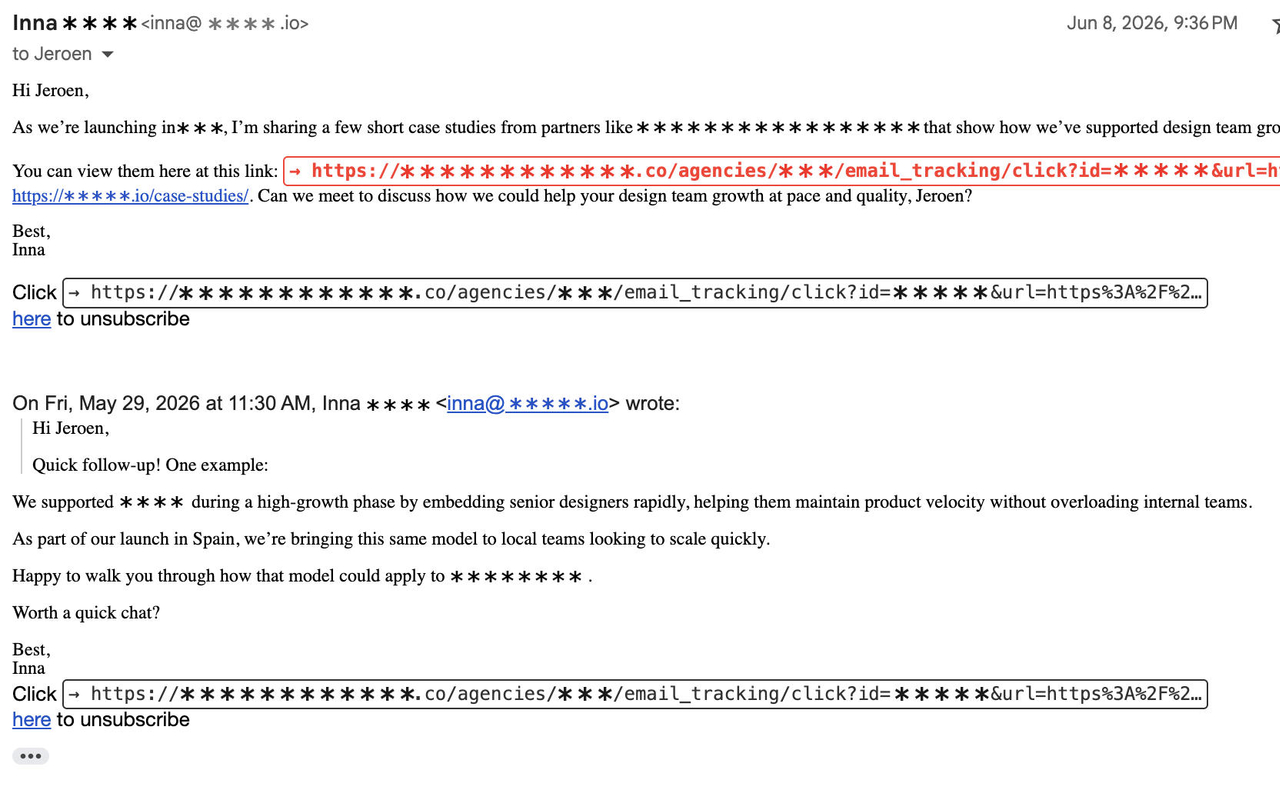
Merk: e-postadresser, URL-er og navn i dette skjermbildet er maskert med stjerner av hensyn til personvernet.
Hvordan den virkelige URL-en vises
Den virkelige URL-en til hver lenke vises på sin egen linje, rett over lenketeksten. Den plasseres også i lenkens verktøytips (tittel), slik at hele URL-en alltid er der når du holder musepekeren over lenken.
Utheving av ikke-samsvarende lenker
For nettlenker sammenligner Reveal URLs en URL eller et vertsnavn i den
synlige teksten til en lenke med URL-en den peker mot. Sammenligningen gjøres
på det registrerbare domenet, så et underdomene uten avvik som
mail.example.com for example.com blir ikke merket, mens en etterligning
som paypa1.com for paypal.com blir det. Nettleserutvidelsen og Thunderbird
kontrollerer også e-post-, telefon- og ugjennomsiktige lenker; lenker med
javascript:, data: og vbscript: merkes alltid.
Kontrollen ser bare på URL-en lenken selv oppgir; viderekoblinger følges aldri, så en lenke via en sporer eller viderekobler sammenlignes som dens URL, ikke som siden den til slutt når.
Et avvik vises i den valgte avviksfargen din og med fet skrift.
To relaterte innstillinger styrer dette:
- Uthev ikke-samsvarende lenker slår avviksuthevingen på eller av.
- Vis bare ikke-samsvarende lenker direkte i teksten skjuler den synlige visningen direkte i teksten for lenker uten avvik, men skriver fortsatt mål-URL-en deres i lenkens title-attributt, slik at den vises når du holder pekeren over lenken.
Verktøylinjeknappen
I Chrome, Edge, Opera, Firefox og Thunderbird er Reveal URLs-ikonet på verktøylinjen en rask av/på-bryter — klikk på det for å slå annotering av eller på. Når utvidelsen er slått av, vises et OFF-merke på ikonet, og verktøytipset forteller deg om et klikk vil slå den på eller av. I nettleserne trer endringen i kraft i alle åpne faner samtidig; i Thunderbird gjelder den for neste melding du åpner.
Mens Reveal URLs er slått på, forteller nettleserens verktøylinjeikon deg også, per fane, hva det fant på den gjeldende siden. Hvis siden har ikke-samsvarende (liknende) lenker, viser ikonet dette antallet på et rødt merke; hvis siden har lenker, men ingen av dem er ikke-samsvarende, viser det det totale antallet analyserte lenker på et grått merke; en side uten lenker som kan analyseres (og enhver side som utvidelsen ikke virker på), viser ikke noe antall. Hver fane beholder sitt eget merke, så å bytte mellom faner oppdaterer tallet, og å forlate siden eller lukke fanen fjerner det. (Antall over 99 vises som 99+.)
Merket i sine tilstander (nettleseren tegner det, så nøyaktig plassering varierer litt fra nettleser til nettleser): et rødt antall avvik, et grått antall analyserte lenker og OFF-merket mens utvidelsen er deaktivert; logoen er da også dempet lysegrå. På en side der den aktiverte utvidelsen ikke er aktiv, er det ikke noe merke; det manglende OFF-merket skiller den samme dempede logoen fra den deaktiverte tilstanden.
Disse illustrasjonene viser ikke alle utfall uten merke; en aktiv side uten analyserbare lenker beholder ikonet i normal farge.




(I Thunderbird viser knappen bare ikonet sitt, så den holder seg kompakt i den samlede verktøylinjen. Du kan også slå Reveal URLs av og på med bryteren Aktiver på innstillingssiden.)
Innstillingssiden
Innstillingssiden inneholder hvert alternativ. Åpne den fra nettleserens utvidelsesside (for eksempel Detaljer → Utvidelsesalternativer), eller den åpnes automatisk ved første installasjon.
- Aktiver Reveal URLs — hovedbryteren på/av, helt øverst på siden. Den trer i kraft umiddelbart, uten at resten av skjemaet trenger å bli lagret.
- Visningsspråk — velg språket innstillingssiden vises på. Som standard følger den nettleserens språk, med engelsk som reserve; velg et annet fra listen for å overstyre det. Valget ditt trer i kraft med en gang, huskes til neste gang, og lagres kun på denne enheten (det endrer aldri resten av innstillingene dine).
- Uthev ikke-samsvarende lenker — slå avviksuthevingen på eller av.
- Avviksfarge — CSS-fargen som brukes for en merket lenke (for eksempel
red,#cc0000ellerrgb(200, 0, 0)). Standarden er rød. - Farge uten avvik — fargen på den viste URL-en på lenker uten avvik
(for eksempel
blackeller#b45309). Standarden er en ravgul varseltone (#b45309), valgt slik at en lenke uten advarsel ikke fremstår som bekreftet trygg. - Vis bare ikke-samsvarende lenker direkte i teksten — skjul den synlige visningen direkte i teksten for lenker uten avvik; mål-URL-en deres blir stående i lenkens title-attributt og vises når du holder pekeren over lenken.
- Ignorer disse vertene — en liste over vertsnavn som skal hoppes over helt, ett per linje. Underdomener av en oppført vert hoppes også over.
- Maksimal vist URL-lengde — lange URL-er kortes ned forbi dette antall tegn, slik at verten forblir synlig. Tillatt område: 20 til 2000.
- Skriftstørrelse / -tykkelse for avslørt URL — valgfrie typografioverstyringer; la stå tomt for å beholde standardverdiene.
Bortsett fra hovedbryteren Aktiver og kontrollene for Aktive nettsteder (som tas i bruk med en gang), lagres endringer med knappen Lagre innstillinger.
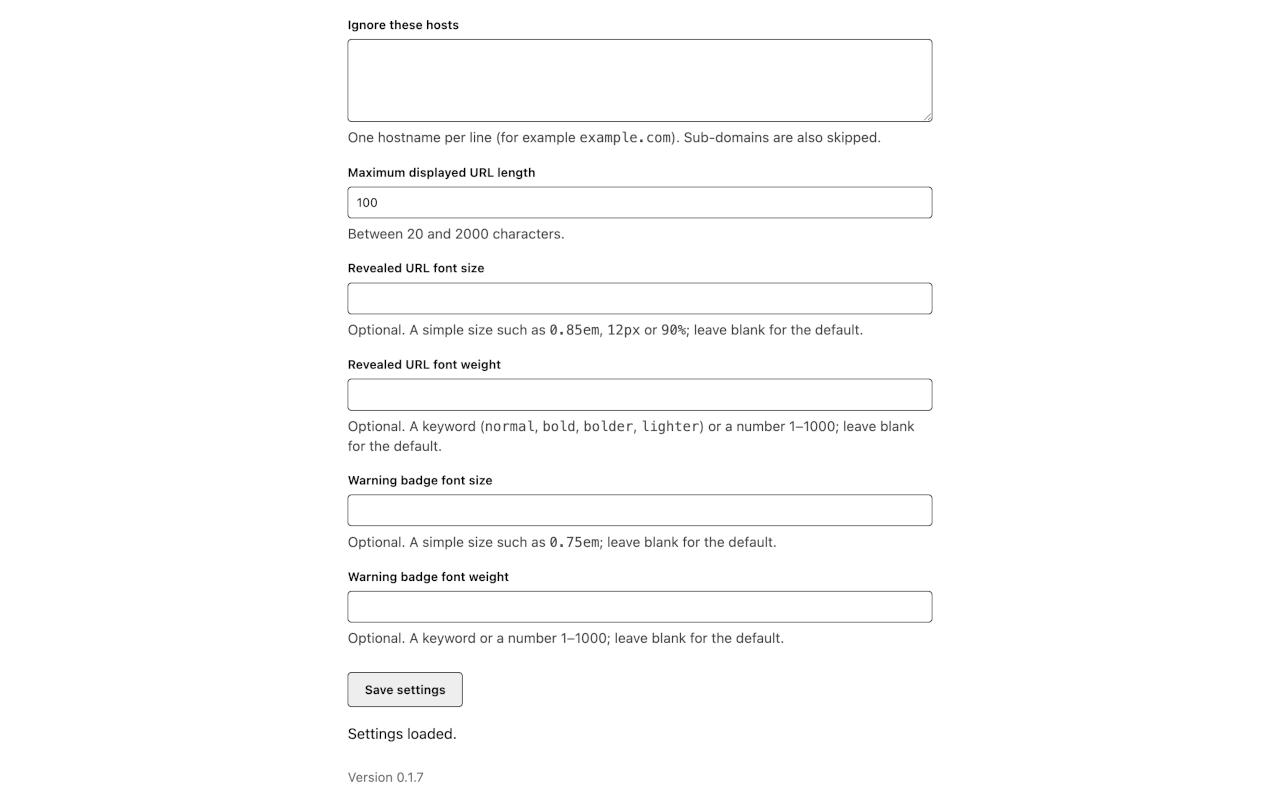
Aktive nettsteder — legge til din egen webmail
Seksjonen Aktive nettsteder, øverst på innstillingssiden, lister opp sidene Reveal URLs kjører på. Den holder nå en fast høyde: velg ett nettsted fra rullegardinlisten, og rediger bare innstillingene for dette nettstedet i panelet under.
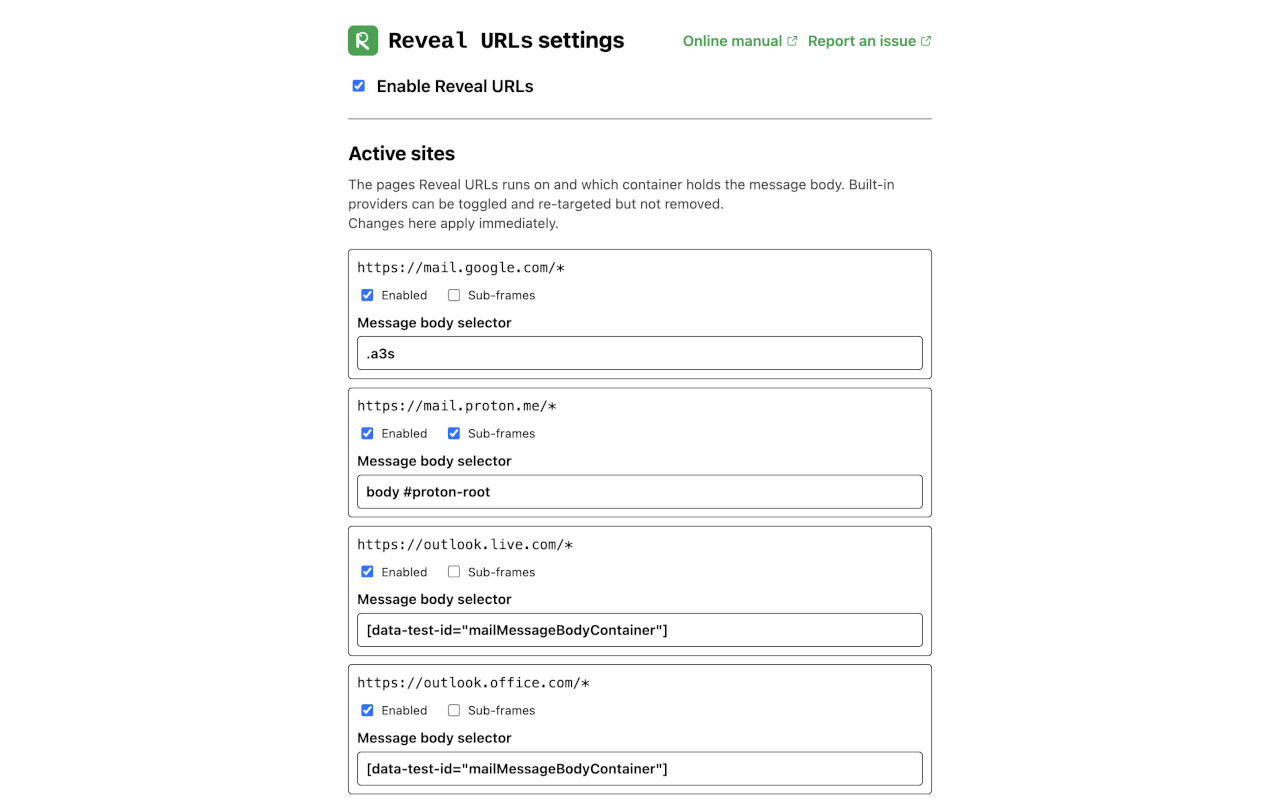
Rullegardinlisten viser én oppføring per nettstedsregel:
- innebygde regler bruker vennlige navn som
Gmail,Proton MailogOutlook (Live); - når flere regler deler samme navn, legger rullegardinlisten til hosten i
parentes, for eksempel
Tuta (app.tuta.com)ogZoho Mail (mail.zoho.eu); - en brukerlagt regel bruker sin valgfrie Name eller sin match URL når navnet står tomt.
Editoren for det valgte nettstedet viser:
- nettstedets Match URL som en skrivebeskyttet identifikator;
- nettstedets redigerbare Name;
- en Enabled-bryter;
- Message-body selector (CSS-velgeren for beholderen Reveal URLs annoterer), som du kan redigere;
- en Underrammer-bryter, for nettsteder hvis meldingstekst gjengis inne i en iframe;
- en Remove-knapp (kun for dine egne nettsteder).
De innebygde leverandørene (FastMail, Gmail, Outlook Live, Outlook 365, Proton, Tuta, Yahoo og Zoho) kan slås av og rettes på nytt, men de kan ikke fjernes. Navnene deres kan også endres her; tømmer du navnet på en innebygd leverandør, gjenopprettes dets standardvennlige navn.
For å legge til ditt eget webmail-nettsted:
- Under Legg til nettsted, skriv inn en Samsvars-URL — et samsvarsmønster
som
https://mail.example.com/*. - Skriv eventuelt inn et Name for rullegardinlisten. La det stå tomt for å falle tilbake til match URL.
- Skriv inn en Message-body selector — en CSS-velger for beholderen som
inneholder meldingsteksten, for eksempel
.message-body. - Hvis meldingsteksten gjengis inne i en underramme, kryss av for Also run inside sub-frames.
- Klikk på Add site. Nettleseren din vil be om tillatelse til å få tilgang til det nettstedet; gi den. Nettstedet legges først til når du gir tillatelsen.
Endringer her tas i bruk med en gang. Å fjerne et nettsted du har lagt til tilbakekaller også tillatelsen til det, slik at Reveal URLs slutter å få tilgang til det. Hvis du vil endre match URL-en til et nettsted, må du fjerne det og legge det til på nytt: matchen forblir skrivebeskyttet fordi den er regelens identitet.
Thunderbird (og andre e-postklienter). Thunderbird viser allerede hver melding du leser, uansett leverandør, så det har ikke behov for en liste per vert. Seksjonen Aktive nettsteder vises derfor ikke på Thunderbird-innstillingssiden — bare hovedbryteren, visningsspråk, farger, skrifter og ignoreringslisten vises. Eventuell aktive-nettsteder-konfigurasjon du måtte ha satt i en nettleser bevares urørt: lagring av Thunderbird-innstillingene tømmer den aldri.
Outlook- og Gmail-tilleggene
Ved siden av nettleserutvidelsen og Thunderbird-tillegget kommer Reveal URLs som et
nativt tillegg for to e-postapper en nettleserutvidelse ikke kan nå: et Outlook-tillegg
og et Gmail-tillegg. De deler nettleserutvidelsens http/https-URL-/verts-
gjenkjenning, men analyserer ikke de ekstra lenkeskjemaene dens.
Den ene forskjellen er hvordan de viser funnene sine. Nettleserutvidelsen annoterer
lenkene på stedet — den fargelegger URL-en over eller ved siden av hver lenke. Outlook- og
Gmail-rammeverkene tillater ikke at et tillegg endrer den gjengitte meldingen, så i stedet
viser hvert tillegg et sidepanel (Outlook) eller kort (Gmail) som lister opp lenkene det
fant. For hver http/https-lenke viser det den synlige teksten og URL-en,
og merker bare et avvik når den synlige teksten nevner en URL eller et
vertsnavn med et registrerbart domene som ikke stemmer overens med lenkemålet.
- Outlook-tillegg — en oppgaverute som leser meldingen du har åpen og analyserer den på din egen enhet; ingen e-post- eller meldingsdata sendes noe sted. Oppgaverutens kode (HTML, JavaScript, CSS og ikoner) lastes fra https://www.reveal-urls.eu over HTTPS, som skjer når du åpner en hvilken som helst nettside. Det når Outlook på nettet, Windows, Mac, iOS og Android, og Outlook.com.
- Gmail-tillegg — et kort i Gmails sidefelt. Åpne en melding, og klikk deretter på Reveal URLs-ikonet i sidefeltet til høyre for å se lenkene dens: Gmail åpner ikke kortet av seg selv, men hvis du lar panelet stå åpent oppdateres det når du beveger deg mellom meldinger. En etterligning markeres rødt med et advarselsikon; URL-en til en lenke uten avvik vises i kortets standard tekstfarge, som følger Gmails lyse eller mørke tema. Det når Gmail på nettet, Android og iOS. I motsetning til de andre formene kjører Gmail-tillegget på servere som drives av Google LLC (slik fungerer Gmail-tillegg): meldingen du åpner leses og kontrolleres der, hver gang du åpner den, og beholdes ikke. Se personvernerklæringen for hva hver form har tilgang til og lagrer.
Gmail-tillegget er nå tilgjengelig via Google Workspace Marketplace.
Språk
Reveal URLs er tilgjengelig på engelsk og mange andre språk.
- Innstillingssiden følger nettleserens språk automatisk, og faller tilbake til engelsk når språket ditt ikke er ett av de ovennevnte. Du kan overstyre det når som helst med Visningsspråk-velgeren nær toppen av siden; valget ditt huskes på den enheten (se Innstillingssiden).
- Dette nettstedet (hjemmesiden og disse dokumentasjonssidene) oppdager nettleserens språk også og tilbyr en språkvelger i toppfeltet. Håndboken og personvernsidene er tilgjengelige oversatt; der en side ennå ikke har en oversettelse, vises den på engelsk.
Den ikke-engelske teksten er maskinoversatt og venter på menneskelig gjennomgang, så en frase kan av og til lese seg klønete; meningen er ment å samsvare med det engelske originalen. Hvis du oppdager en feiloversettelse, vennligst åpne en sak på Codeberg-feilsporeren.
Personvern
Reveal URLs sender ingen av e-post- eller meldingsdataene dine til oss eller til noen tredjepart, i noen av formene sine — det finnes ingen analyse og ingen sporing. Hvordan og hvor arbeidet skjer avhenger av formen:
- Nettleserutvidelsen og Thunderbird-tillegget fungerer helt på din egen enhet og overfører ingenting: de leser lenketeksten, URL-ene og sidens farger mens siden gjengis, og lagrer eller sender dem aldri.
- Outlook-tillegget analyserer den åpne meldingen på din egen enhet og sender ingen e-post- eller meldingsdata noe sted; oppgaverutens kode (HTML, JavaScript, CSS og ikoner) lastes fra https://www.reveal-urls.eu over HTTPS, som skjer når du åpner en hvilken som helst nettside.
- Gmail-tillegget kjører på servere som drives av Google LLC (slik fungerer Gmail-tillegg): den åpne meldingen leses og kontrolleres der, hver gang du åpner den, og beholdes ikke.
Det eneste som lagres er dine egne innstillinger (som aktivert/deaktivert, farger, skriftstørrelser, ignoreringslisten din og eventuelle nettsteder du har lagt til), oppbevart i per-bruker-lagring levert av Google LLC, Outlook eller nettleserlagring, og aldri sendt til oss.
Se personvernerklæringen for alle detaljer.
Feilsøking
En lenke blir ikke avslørt.
- Kontroller at Reveal URLs er slått på — verktøylinjeikonet må ikke vise OFF-merket, og bryteren Aktiver Reveal URLs på innstillingssiden må stå på.
- Kontroller at nettstedet er dekket. Innebygde leverandører (FastMail, Gmail, Outlook Live, Outlook 365, Proton, Tuta, Yahoo og Zoho) fungerer rett ut av boksen; enhver annen webmail må legges til under Aktive nettsteder med sin samsvars-URL og meldingstekst-velger.
- Kontroller meldingstekst-velgeren. Hvis den ikke stemmer overens med beholderen som inneholder meldingsteksten, blir lenker inne i den beholderen ikke avslørt.
- Leverandører med open shadow root oppdages av body-skanningen per batch så snart en body-observer-batch kjører etter at verten har kommet inn i DOM-en. En shadow root som dukker opp sent oppgraderes i neste batch med body-mutasjoner. Det eneste ikke-støttede tilfellet er at en vert eller shadow root vises og at det deretter aldri lenger utløses noen body-mutasjon på siden.
- Nettleserutvidelsen og Thunderbird avslører også lenker som bruker andre skjemaer —
mailto:(e-post),tel:/sms:(telefon) og ugjennomsiktige skjemaer somjavascript:,data:,vbscript:ellerblob:— og flagger dem når den synlige teksten oppgir et annet mål enn det lenken faktisk peker til; lenker medjavascript:,data:ogvbscript:flagges alltid (for eksempel en adresse vist sombilling@paypal.comhvismailto:peker mot et annet domene, eller en lenke som ser ut som en nettadresse, men egentlig er enjavascript:-lenke). Bare lenker til interne ankere (#…) og tomme eller ugyldige lenker hoppes over, det samme gjelder verter på listen Ignorer disse vertene. Merk at denne bredere skjemadekningen gjelder for nettleserutvidelsens inline-annotering; funn-panelene i de native Outlook- og Gmail-tilleggene dekker foreløpig barehttp/https-lenker.
En innebygd leverandør sluttet å fungere etter en omdesign.
Webmail-leverandører endrer sidemarkeringen sin fra tid til annen. Hvis velgeren til en innebygd leverandør ikke lenger stemmer overens etter en slik endring, kan du korrigere det selv: i Aktive nettsteder, rediger den leverandørens meldingstekst-velger til den nye beholderen.
Lisens og kildekode
Reveal URLs er fri programvare, lisensiert under GNU Affero General Public License v3.0 (AGPL-3.0-only).
- Kildekode: https://codeberg.org/Magentron/reveal-urls
- Teknisk oversikt: Arkitektur
- Videre lesning om lenke-phishing: Email link phishing: your app should always show the URL
Safari-merknader
Safari viser bare et merke når lenker ikke samsvarer; den har ingen grå teller for en sikker side. Åpne innstillingene på nytt fra høyreklikkmenyen Reveal URLs — settings, i stedet for å laste inn en gammel innstillingsfane.