Safari is supported through its macOS Xcode container and App Store route. Built-in providers use static scripts and Safari requests no all-sites access. A user-added site needs a runtime optional permission, then Safari injects content.js after navigation only for a granted, enabled, non-builtin rule; sub-frames run only when All frames is enabled. Safari settings are device-local and do not roam.
Reveal URLs — Manual de usuario
Reveal URLs é unha pequena extensión para o navegador e un complemento para Thunderbird que che mostra cara a onde vai realmente unha ligazón do teu correo electrónico, para que poidas detectar unha ligazón de phishing antes de premer nela.
Este manual explica como instalar Reveal URLs e como usalo. Para preguntas habituais, consulta as preguntas frecuentes; para saber como se tratan os teus datos, consulta a política de privacidade. Para unha visión técnica de como está construída a extensión, consulta a descrición da arquitectura.
Se atopaches un erro, unha ligazón marcada de maneira incorrecta ou un host de webmail que debería ser compatible, comunícao no Codeberg issue tracker.
Contido
- Que fai e por que
- Navegadores compatibles e aplicacións de correo
- Instalación
- Uso
- Complementos de Outlook e Gmail
- Idiomas
- Privacidade
- Resolución de problemas
- Licenza e código fonte
Que fai e por que
Unha mensaxe de phishing agocha un destino hostil detrás dun texto de ligazón
que parece fiable. Ás veces é un host que só se asemella ao real: o texto di
paypal.com, pero a ligazón vai realmente a paypa1.com. Moitas veces o truco
é máis sutil e pasa por un tracker ou un redirector, de maneira que o lugar ao
que chegas non ten case nada que ver coa marca mencionada no texto.
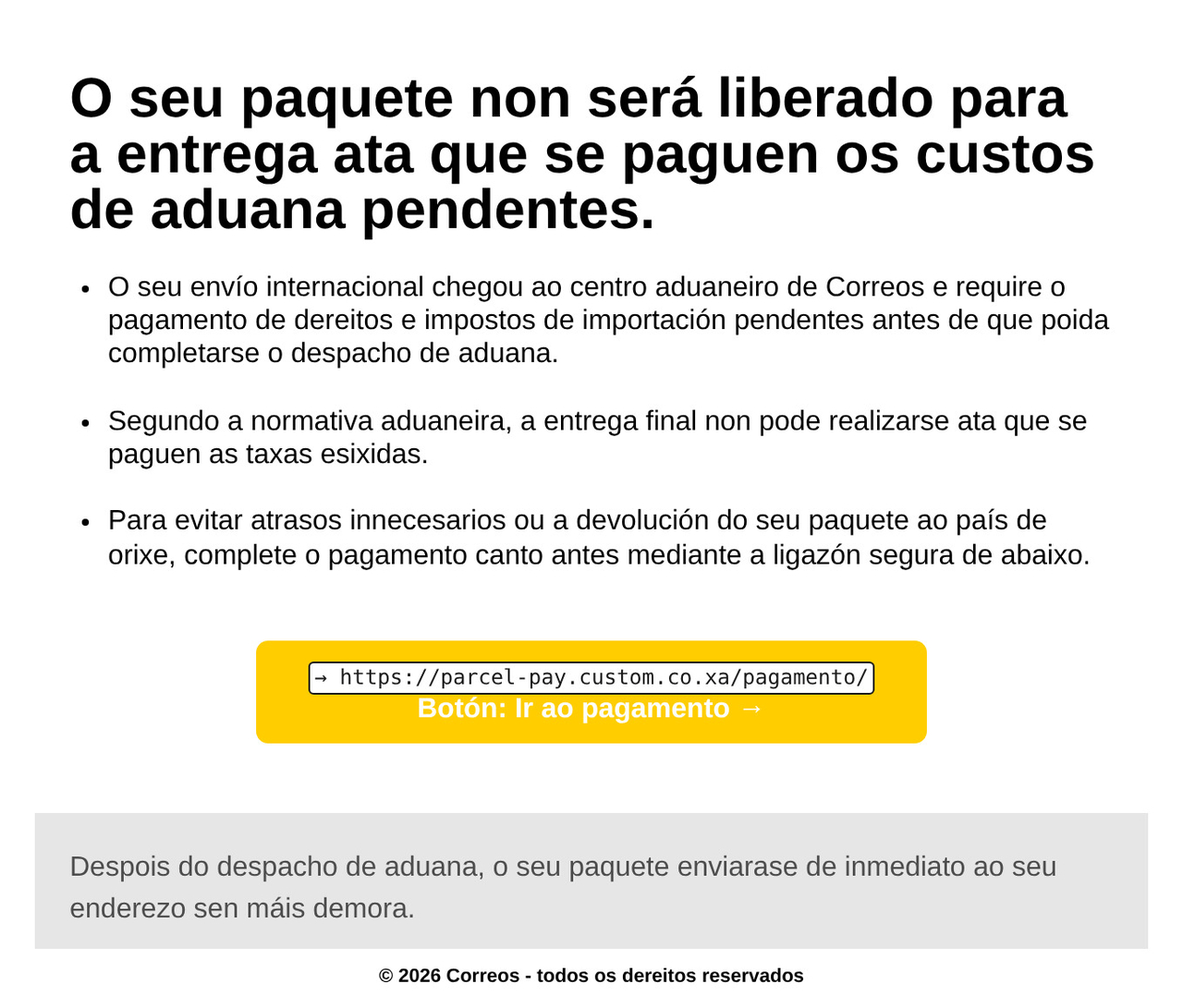
parcel-pay.custom.co.xa, non ao servizo postal que suplanta.Nota: Esta captura de pantalla mostra un correo de phishing fraudulento que suplanta un servizo postal. O servizo suplantado non está afiliado a Reveal URLs nin o avala.
Reveal URLs le cada ligazón da mensaxe que estás vendo e móstrache o URL ao que apunta. Na extensión do navegador e en Thunderbird, marca as ligazóns web, de correo, de teléfono e outras ligazóns enganosas para que a diferenza quede clara antes de premer.
Reveal URLs revela e marca; non verifica. Non segue as redireccións: unha ligazón que pasa por un rastrexador ou redireccionador móstrase como o URL do redireccionador que a ligazón realmente nomea; Reveal URLs non pode saber onde acaba finalmente esa redirección. Unha ligazón sen aviso non se lle detectou ningunha discordancia aplicable, non se confirmou como segura, así que le o URL revelado antes de confiar nunha ligazón, mesmo cando non hai nada marcado. Para telo presente, o URL revelado dunha ligazón non marcada móstrase nunha cor ámbar «para revisar» en lugar dun verde tranquilizador.

Nota: os enderezos de correo, os URL e os nomes desta captura de pantalla foron ocultados con asteriscos por privacidade.
Na extensión do navegador e no complemento para Thunderbird, todo acontece no teu propio dispositivo e non se envía nada a ningures. Ningunha forma de Reveal URLs envía os teus datos de correo electrónico nin a nós nin a terceiros: non hai analytics nin hai tracking. As distintas formas diferéncianse unicamente polo lugar onde se executan e por como se serve o código do panel de Outlook. Atoparás máis detalles na sección Privacidade e na política de privacidade.
Navegadores compatibles e aplicacións de correo
Reveal URLs funciona en:
Navegadores web:
- Brave
- Google Chrome
- Microsoft Edge
- Mozilla Firefox
- Opera
- Safari
Aplicacións de correo:
- Gmail
- Outlook
- Mozilla Thunderbird (o cliente de correo de escritorio)
Nos navegadores, Reveal URLs anota as ligazóns do teu webmail. En Thunderbird anota as ligazóns directamente na mensaxe de correo que estás a ler dentro do propio cliente.
Instalación
Desde a tenda do teu navegador ou cliente de correo (recomendado)
Instala Reveal URLs desde a tenda do teu navegador ou cliente de correo. As publicacións de Chrome, Edge, Firefox e Thunderbird xa están dispoñibles. Instale Reveal URLs desde a tenda do seu navegador ou cliente de correo. Todas as fichas xa están dispoñibles; Opera usa a compilación de Chrome.
Navegadores web:
- Brave — instala a versión de Chrome desde Chrome Web Store
- Chrome — Chrome Web Store
- Edge — Microsoft Edge Add-ons
- Firefox — Firefox Add-ons (AMO)
- Opera — instala a versión de Chrome desde Chrome Web Store
- Safari — App Store
Aplicacións de correo:
- Gmail — Google Workspace Marketplace
- Outlook — Microsoft Marketplace
- Thunderbird — Thunderbird Add-ons (ATN)
Cargar ti mesmo un build (desenvolvemento e probas temperás)
Se construíches Reveal URLs a partir do código fonte, podes cargar o build
descomprimido directamente. Cada target constrúese cunha orde make e xérase
no directorio dist/<target>/:
make build-chrome        # xera dist/chrome
make build-edge          # xera dist/edge
make build-firefox       # xera dist/firefox
make build-gmail         # xera dist/gmail
make build-opera         # xera dist/opera
make build-outlook       # xera dist/outlook
make build-safari        # xera dist/safari
make build-thunderbird   # xera dist/thunderbird
Despois carga o directorio correspondente:
- Chrome — abre
chrome://extensions, activa Developer mode, fai clic en Load unpacked e seleccionadist/chrome. - Edge — abre
edge://extensions, activa Developer mode, fai clic en Load unpacked e seleccionadist/edge. - Firefox — abre
about:debugging, escolle This Firefox, fai clic en Load Temporary Add-on e selecciona calquera ficheiro dentro do directoriodist/firefox, por exemplomanifest.json. O complemento temporal elimínase cando Firefox se reinicia. - Opera — abre
opera://extensions, activa Developer mode, fai clic en Load unpacked e seleccionadist/opera. - Thunderbird — instala o complemento temporal desde
dist/thunderbirddo mesmo xeito a través de Tools → Developer Tools → Debug Add-ons → Load Temporary Add-on.
A extensión de Safari, o complemento de Outlook e o complemento de Gmail non se cargan como extensións de navegador descomprimidas. Compílaos como se indica arriba e, despois:
make deploy-gmail        # desprega o complemento de Gmail en Apps Script operado por Google LLC
make safari-xcode        # compila o proxecto Xcode de Safari e logo execútao
                         # desde o menú Develop de Safari (macOS)
                         # Outlook: carga lateralmente dist/outlook
A páxina de configuración ábrese automaticamente a primeira vez que se instala a extensión.
Uso
Nada máis instalalo, Reveal URLs anota as ligazóns das mensaxes dos servizos integrados sen necesidade de configuración adicional:
- FastMail (
app.fastmail.com) - Gmail (
mail.google.com) - Outlook Live (
outlook.live.com) - Outlook on the web / Microsoft 365 (
outlook.office.com) - Proton Mail (
mail.proton.me) - Tuta (
app.tuta.com,mail.tutanota.com) - Yahoo Mail (
mail.yahoo.com) - Zoho Mail (
mail.zoho.com.au,mail.zoho.com.cn,mail.zoho.com,mail.zoho.eu,mail.zoho.in,mail.zoho.jp,mail.zoho.sa,mail.zohocloud.ca)
A anotación queda limitada ao corpo da mensaxe, de maneira que o chrome propio da aplicación, como a barra lateral, a xanela de redacción e as barras de ferramentas, permanece intacto. En Thunderbird queda cuberto todo o rendered email.
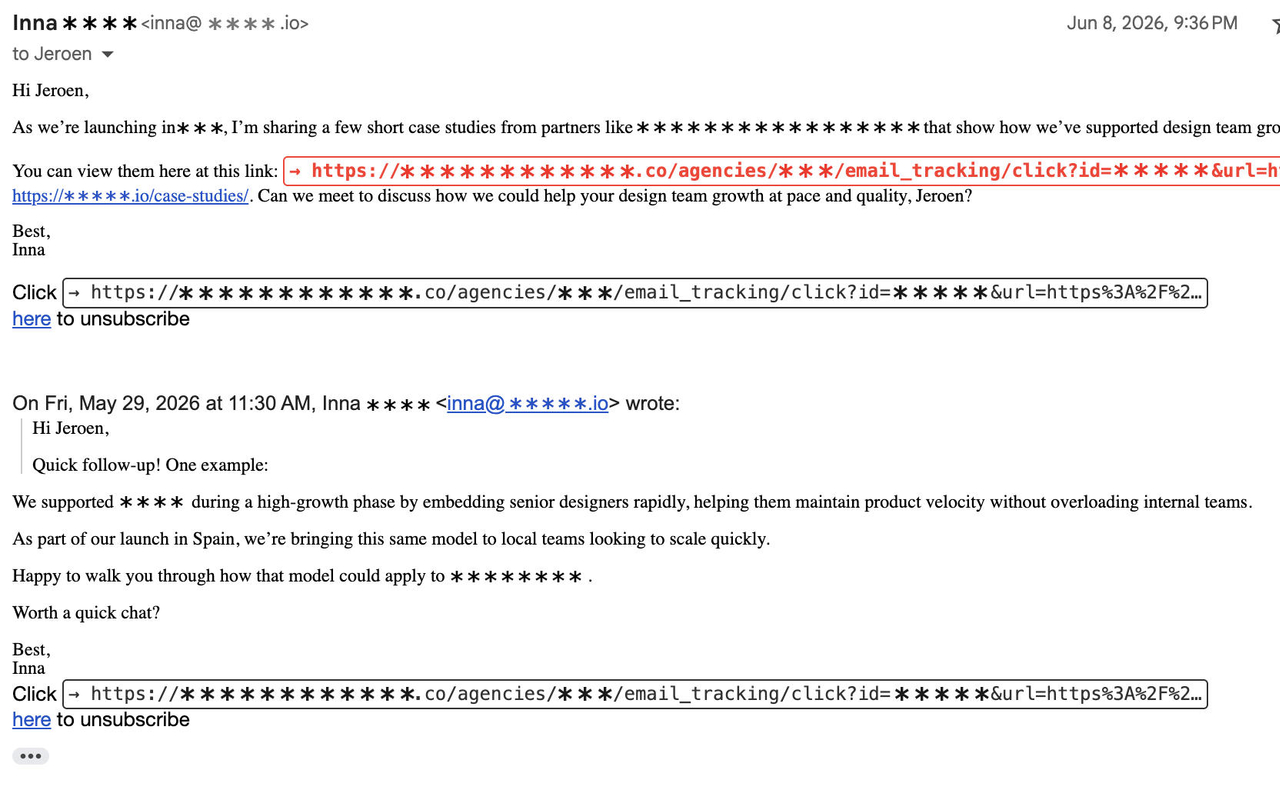
Nota: os enderezos de correo, os URL e os nomes desta captura de pantalla foron ocultados con asteriscos por privacidade.
Como se mostra o URL real
O URL real de cada ligazón móstrase na súa propia liña, xusto enriba do texto da ligazón. Tamén se coloca na información emerxente (título) da ligazón, polo que o URL completo sempre está aí cando pasas o cursor sobre a ligazón.
Realce das discrepancias
Nas ligazóns web, Reveal URLs compara os nomes de URL ou host presentes no
texto visible dunha ligazón co URL ao que apunta. A comparación faise sobre o
dominio registrable, polo que un sub-domain sen discrepancias como mail.example.com
para example.com non se marca, mentres que un host look-alike como
paypa1.com para paypal.com si se marca. A extensión do navegador e
Thunderbird tamén comproban as ligazóns de correo, teléfono e opacas; as
ligazóns javascript:, data: e vbscript: márcanse sempre.
A comprobación só considera o URL que a propia ligazón nomea; nunca se seguen as redireccións, polo que unha ligazón a través dun rastrexador ou redireccionador compárase co seu URL, non coa páxina á que finalmente chega.
Unha discrepancia móstrase na cor de discrepancia que escolliches e en negra.
Dúas opcións relacionadas controlan isto:
- Resaltar ligazóns que non coinciden activa ou desactiva o realce das discrepancias.
- Mostrar en liña só as ligazóns que non coinciden oculta a revelación visible en liña das ligazóns sen discrepancias, pero aínda coloca o seu URL de destino no atributo title da ligazón, polo que aparece ao pasar o cursor.
O botón da barra de ferramentas
En Chrome, Edge, Opera, Firefox e Thunderbird, a icona de Reveal URLs na barra de ferramentas é un interruptor rápido de acendido/apagado: fai clic nela para alternar a anotación. Cando a extensión está desactivada, aparece un distintivo OFF na icona, e a súa información sobre ferramentas indícache se ao facer clic se activará ou se desactivará. Nos navegadores, o cambio ten efecto en todas as lapelas abertas á vez; en Thunderbird aplícase á seguinte mensaxe que abras.
Mentres Reveal URLs está activado, a icona da barra de ferramentas do navegador tamén che indica, por lapela, o que atopou na páxina actual. Se a páxina ten ligazóns non coincidentes (semellantes), a icona amosa ese reconto nunha insignia vermella; se a páxina ten ligazóns pero ningunha é discordante, amosa o número total de ligazóns analizadas nunha insignia gris; unha páxina sen ligazóns analizables (e calquera páxina sobre a que a extensión non actúa) non amosa ningún reconto. Cada lapela conserva a súa propia insignia, polo que cambiar de lapela actualiza o número, e saír dela ou pechar a lapela bórrao. (Os recontos superiores a 99 amósanse como 99+.)
A insignia nos seus tres estados (o navegador debúxaa, polo que a ubicación exacta varía un pouco segundo o navegador): un reconto vermello de discordancias, un reconto gris de ligazóns analizadas e a insignia OFF mentres a extensión está desactivada; o seu logotipo tamén aparece en gris claro apagado. Nunha páxina na que a extensión activada non está activa non hai insignia; a ausencia da insignia OFF distingue ese mesmo logotipo apagado do estado desactivado.
Estas ilustracións non mostran todos os casos sen insignia; unha páxina activa sen ligazóns analizables conserva a icona de cor normal.




(En Thunderbird o botón só mostra a súa icona, polo que se mantén compacto na barra de ferramentas unificada. Tamén podes activar e desactivar Reveal URLs co interruptor Activar Reveal URLs da páxina de configuración.)
A páxina de configuración
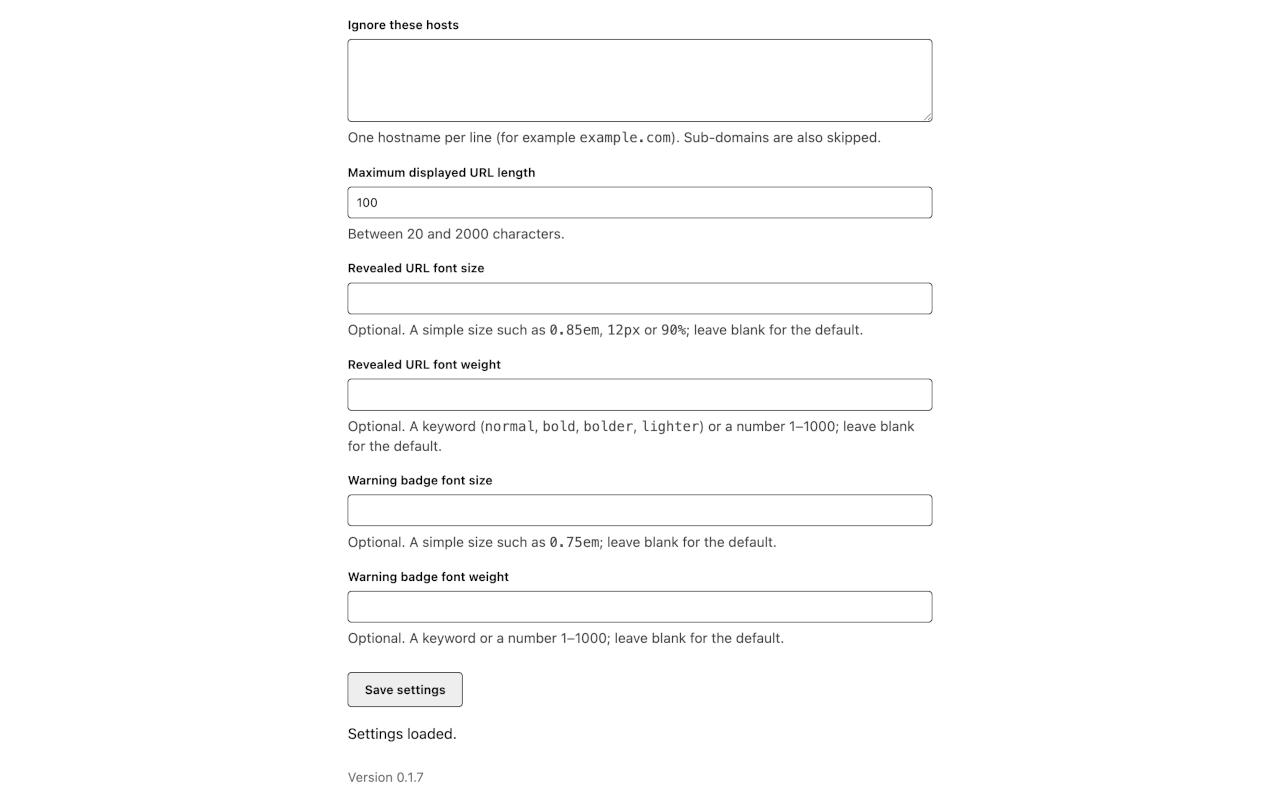
Na páxina de configuración están todas as opcións. Ábrea desde a páxina de extensións do teu navegador, por exemplo a través de Details → Extension options, ou abrirase soa durante a primeira instalación.
- Activar Reveal URLs — o interruptor principal para activar e desactivar na parte superior da páxina. Ten efecto inmediato, sen necesidade de gardar o resto do formulario.
- Idioma de visualización — escolle o idioma no que se mostrará a páxina de configuración. Por defecto segue o idioma do teu navegador e volve ao inglés se o teu non é compatible. Podes cambialo escollendo outro idioma da lista. A túa escolla ten efecto inmediato, recórdase e gárdase só neste dispositivo.
- Resaltar ligazóns que non coinciden — activa ou desactiva o realce das discrepancias.
- Cor de discrepancia — cor CSS para a ligazón marcada, por exemplo
red,#cc0000ourgb(200, 0, 0). O valor predeterminado é o vermello. - Cor sen discrepancias — a cor do URL revelado nas ligazóns sen discrepancias
(por exemplo
blackou#b45309). O predeterminado é un ton ámbar de precaución (#b45309), escollido para que unha ligazón sen aviso non pareza verificada como segura. - Mostrar en liña só as ligazóns que non coinciden — oculta a revelación visible en liña das ligazóns sen discrepancias; o seu URL de destino permanece no atributo title da ligazón e aparece ao pasar o cursor.
- Ignorar estes hosts — lista de hostname que se deben omitir por completo, un por liña. Tamén se omiten os sub-domain do host indicado.
- Lonxitude máxima do URL mostrado — os URL longos recórtanse a partir deste número de caracteres, mantendo visible o host. O intervalo permitido é de 20 a 2000.
- Tamaño / grosor da fonte do URL revelado — axustes tipográficos opcionais. Déixao en branco se queres manter os valores predeterminados.
Excepto o interruptor principal Activar Reveal URLs e os controis de Sitios activos, que se aplican de inmediato, os cambios gárdanse co botón Gardar configuración.
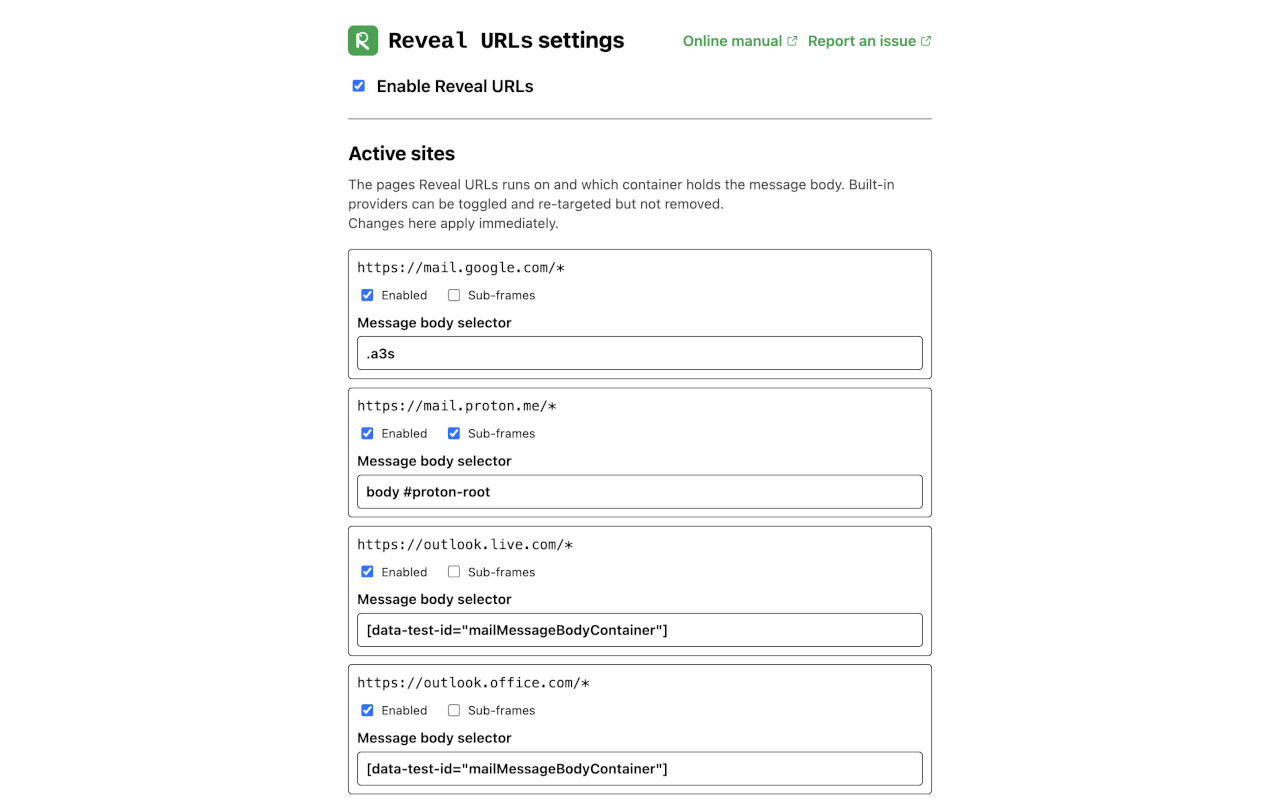
Sitios activos — engadir o teu propio webmail
A sección Sitios activos na parte superior da páxina de configuración lista as páxinas onde Reveal URLs funciona. Agora mantén unha altura fixa: escolle un sitio no menú despregable e edita só a configuración dese sitio no panel de abaixo.
O menú despregable mostra unha entrada por cada regra de sitio:
- as regras integradas usan nomes amigables como
Gmail,Proton MaileOutlook (Live); - cando varias regras comparten o mesmo nome, o menú despregable engade o
host entre parénteses, por exemplo
Tuta (app.tuta.com)eZoho Mail (mail.zoho.eu); - unha regra engadida polo usuario usa o seu Nome opcional ou o seu match URL cando o nome queda baleiro.
O editor do sitio seleccionado mostra:
- a URL de coincidencia do sitio como identificador de só lectura;
- o Nome editable do sitio;
- un interruptor Ativado;
- o Selector do corpo da mensaxe (o CSS selector do container que Reveal URLs anota), que podes editar;
- un interruptor Subframes, para os sitios onde o corpo da mensaxe se mostra dentro dun iframe;
- un botón Eliminar só para os sitios que ti mesmo engadiches.
Os servizos integrados (FastMail, Gmail, Outlook Live, Outlook 365, Proton, Tuta, Yahoo e Zoho) pódense desactivar ou redirixir, pero non se poden eliminar. Os seus nomes tamén se poden cambiar aquí; se borras o nome dun provedor integrado, restáurase o seu nome amigable predeterminado.
Para engadir o teu propio sitio de webmail:
- Na sección Engadir sitio, introduce URL de coincidencia — un match pattern como
https://mail.example.com/*. - Introduce de maneira opcional un Nome para o menú despregable. Déixao baleiro para usar o match URL.
- Introduce Selector do corpo da mensaxe — un CSS selector para o container que
contén o corpo da mensaxe, por exemplo
.message-body. - Se o corpo da mensaxe se mostra dentro dun subframe, marca Executar tamén dentro de subframes.
- Preme Engadir sitio. O teu navegador pedirache permiso para acceder a ese sitio. Concédeo. O sitio engádese só cando o permiso queda confirmado.
Os cambios aquí aplícanse de inmediato. Eliminar un sitio que engadiches tamén revoga o seu permiso, polo que Reveal URLs deixa de acceder a el. Para cambiar o match URL dun sitio, elimínao e engádeo de novo: o match permanece en só lectura porque é a identidade da regra.
Thunderbird (e outros clientes de correo). Thunderbird xa amosa cada mensaxe que les, sexa cal sexa o provedor, polo que non necesita unha lista por host. Por iso a sección Sitios activos non se mostra na páxina de configuración de Thunderbird. Alí só aparecen o interruptor principal, o idioma de visualización, as cores, as fontes e a lista de ignorados. Calquera configuración de sitios activos que estableceses nun navegador consérvase intacta. Gardar a configuración de Thunderbird non a borra nunca.
Complementos de Outlook e Gmail
Ademais da extensión do navegador e do complemento para Thunderbird, Reveal
URLs tamén está dispoñible como native complemento para dúas aplicacións de
correo ás que unha extensión do navegador non pode chegar: Outlook add-in
e Gmail add-on. Comparten a detección de URL/host http/https da
extensión do navegador, pero non analizan os seus esquemas de ligazón adicionais.
A única diferenza é como mostran os achados. A extensión do navegador anota as
ligazóns no propio lugar, coloreando o URL enriba ou ao lado de cada ligazón.
Os frameworks de Outlook e Gmail non permiten que un complemento modifique a
mensaxe renderizada, polo que cada complemento mostra no seu lugar un panel
lateral (Outlook) ou unha tarxeta (Gmail) coa lista das ligazóns atopadas.
Para cada ligazón http/https móstranse o texto visible e o URL de destino,
e só se marca unha discrepancia cando o texto visible indica un URL ou host
cuxo dominio registrable non coincide co do destino da ligazón.
- Outlook add-in — task pane que le a mensaxe que tes aberta e a analiza no teu dispositivo. Non se envía a ningures ningún dato do correo nin da mensaxe. O código do task pane, é dicir HTML, JavaScript, CSS e iconas, cárgase desde https://www.reveal-urls.eu a través de HTTPS, como ocorre ao abrir calquera páxina web. Dá cobertura a Outlook on the web, Windows, Mac, iOS, Android e Outlook.com.
- Gmail add-on — tarxeta na barra lateral de Gmail. Abre unha mensaxe e, despois, fai clic na icona de Reveal URLs da barra lateral dereita para ver as súas ligazóns. Gmail non abre a tarxeta por si só, pero se deixas o panel aberto irá actualizándose mentres te moves entre mensaxes. Unha ligazón look-alike márcase en vermello cunha icona de aviso; o URL dunha ligazón sen discrepancias móstrase na cor de texto predeterminada da tarxeta, que segue o tema claro ou escuro de Gmail. Dá cobertura a Gmail na web, Android e iOS. A diferenza das demais formas, o Gmail add-on execútase nos servidores operados por Google LLC, porque así funcionan os complementos de Gmail. A mensaxe que abres lese e compróbase alí cada vez que a abres, e non se retén. Consulta a política de privacidade para ver a que accede e que almacena cada forma.
O complemento de Gmail xa está dispoñible a través de Google Workspace Marketplace.
Idiomas
Reveal URLs está dispoñible en inglés e en moitos outros idiomas.
- A páxina de configuración segue automaticamente o idioma do teu navegador e recorre ao inglés se o teu non é compatible. Podes cambialo en calquera momento co selector Idioma de visualización da parte superior da páxina. A túa escolla recórdase neste dispositivo. Consulta A páxina de configuración.
- Este sitio web, é dicir, a páxina de inicio e estas páxinas de documentación, tamén detecta o idioma do teu navegador e ofrece un selector de lingua na cabeceira. O manual e as páxinas de privacidade están traducidos. Se unha páxina aínda non ten tradución, móstrase en inglés.
O texto non inglés está machine-translated e pendente de revisión humana, así que algunha formulación pode soar rara de cando en vez. A intención é manter o mesmo significado ca no orixinal inglés. Se detectas unha tradución incorrecta, abre unha issue no Codeberg issue tracker.
Privacidade
Reveal URLs non envía ningún dos teus datos do correo electrónico ou da mensaxe nin a nós nin a terceiros, en ningunha das súas formas. Non hai analytics nin hai tracking. O lugar e a maneira en que se fai o traballo dependen da forma:
- A extensión do navegador e o complemento para Thunderbird funcionan integramente no teu dispositivo e non transmiten nada. Len o texto da ligazón, os URL e as cores da páxina durante o renderizado, sen gardar nin enviar eses datos.
- O Outlook add-in analiza a mensaxe aberta no teu dispositivo e non envía a ningures datos do correo nin da mensaxe. O seu código de task pane, é dicir HTML, JavaScript, CSS e iconas, cárgase desde https://www.reveal-urls.eu a través de HTTPS como calquera outra páxina web.
- O Gmail add-on execútase nos servidores operados por Google LLC, porque así funcionan os complementos de Gmail. A mensaxe aberta lese e compróbase alí cada vez que a abres, e non se retén.
A única cousa que se almacena é a túa propia configuración, como se Reveal URLs está activado ou desactivado, as cores, os tamaños de letra, a túa lista de ignorados e todos os sitios que engadiches. Todo iso gárdase no almacenamento por usuario proporcionado por Google LLC, Outlook ou o navegador, e nunca se nos envía.
Atoparás todos os detalles na política de privacidade.
Resolución de problemas
Non se revela algunha ligazón.
- Comproba que Reveal URLs estea activado. A icona da barra de ferramentas non debe mostrar a marca OFF, e o interruptor Activar Reveal URLs da páxina de configuración debe estar activado.
- Comproba que o sitio estea cuberto. Os servizos integrados (FastMail, Gmail, Outlook Live, Outlook 365, Proton, Tuta, Yahoo e Zoho) funcionan desde o primeiro momento. Calquera outro webmail debe engadirse en Sitios activos co seu match URL e o seu message-body selector.
- Comproba o message-body selector. Se non coincide co container que contén o corpo da mensaxe, as ligazóns dese container non se revelarán.
- Os provedores con open shadow root descóbrense coa exploración do body por lotes en canto se executa un lote do body observer despois de que o host entre no DOM. Un shadow root tardío actualízase no seguinte lote de mutacións do body. O único caso non compatíbel é que apareza un host ou un shadow root e despois non volva dispararse nunca ningunha mutación do body na páxina.
- A extensión do navegador e Thunderbird tamén revelan as ligazóns que usan outros scheme —
mailto:(correo),tel:/sms:(teléfono) e scheme opacos comojavascript:,data:,vbscript:oublob:— e márcanas cando o texto visible indica un destino distinto do que a ligazón realmente apunta (por exemplo, un enderezo mostrado comobilling@paypal.comcuxomailto:apunta a outro dominio, ou unha ligazón que parece un enderezo web pero en realidade é unha ligazónjavascript:); as ligazónsjavascript:,data:evbscript:márcanse sempre. Só se omiten as ligazóns a áncoras da mesma páxina (#…) e as ligazóns baleiras ou non analizables, así como os host da túa lista Ignorar estes hosts. Ten en conta que esta cobertura máis ampla de scheme aplícase á anotación inline da extensión do navegador; os paneis de achados dos native complementos de Outlook e Gmail cobren actualmente só as ligazónshttp/https.
Un servizo integrado deixou de funcionar despois dun redeseño.
Os servizos de webmail cambian de cando en vez o markup das súas páxinas. Se o selector dun servizo integrado deixa de coincidir tras un cambio así, podes corrixilo ti mesmo: en Sitios activos, edita o message-body selector dese servizo para que apunte ao novo container.
Licenza e código fonte
Reveal URLs é software libre, con licenza GNU Affero General Public License v3.0 (AGPL-3.0-only).
- Código fonte: https://codeberg.org/Magentron/reveal-urls
- Descrición técnica: Architecture
- Máis lectura sobre o phishing con ligazóns: Email link phishing: your app should always show the URL
Notas de Safari
Safari só mostra unha insignia cando as ligazóns non coinciden; non ten contador gris de páxina segura. Abre de novo a configuración desde o menú de botón dereito Reveal URLs — settings, en vez de recargar unha lapela antiga de configuración.