Safari is supported through its macOS Xcode container and App Store route. Built-in providers use static scripts and Safari requests no all-sites access. A user-added site needs a runtime optional permission, then Safari injects content.js after navigation only for a granted, enabled, non-builtin rule; sub-frames run only when All frames is enabled. Safari settings are device-local and do not roam.
Reveal URLs — Handbuch
Reveal URLs ist eine kleine Browser-Erweiterung (und ein Thunderbird-Add-on), die dir zeigt, wohin ein Link in deiner E-Mail wirklich führt, sodass du einen Phishing-Link erkennen kannst, bevor du darauf klickst.
Dieses Handbuch erklärt, wie du Reveal URLs installierst und wie du es benutzt. Bei häufigen Fragen siehe die FAQ; zur Verarbeitung deiner Daten siehe die Datenschutzerklärung; einen technischen Überblick bietet der Architekturüberblick.
Einen Fehler gefunden, einen Link, der fälschlicherweise markiert (oder übersehen) wurde, oder einen Webmail-Host, der unterstützt werden sollte? Bitte melde es im Codeberg-Issue-Tracker.
Inhalt
- Was es macht und warum
- Unterstützte Browser und Mail-Apps
- Installieren
- Verwendung
- Die Outlook- und Gmail-Add-ons
- Sprachen
- Datenschutz
- Fehlerbehebung
- Lizenz und Quellcode
Was es macht und warum
Eine Phishing-E-Mail verbirgt ein feindliches Ziel hinter vertrauenswürdig
aussehendem Linktext. Manchmal ist es ein ähnlich aussehender Host: Der Text
lautet paypal.com, während der Link auf paypa1.com verweist. Oft ist es
subtiler und führt über einen Tracker oder eine Weiterleitung, sodass das Ziel,
auf dem du landest, nichts mit der im Text genannten Marke zu tun hat.
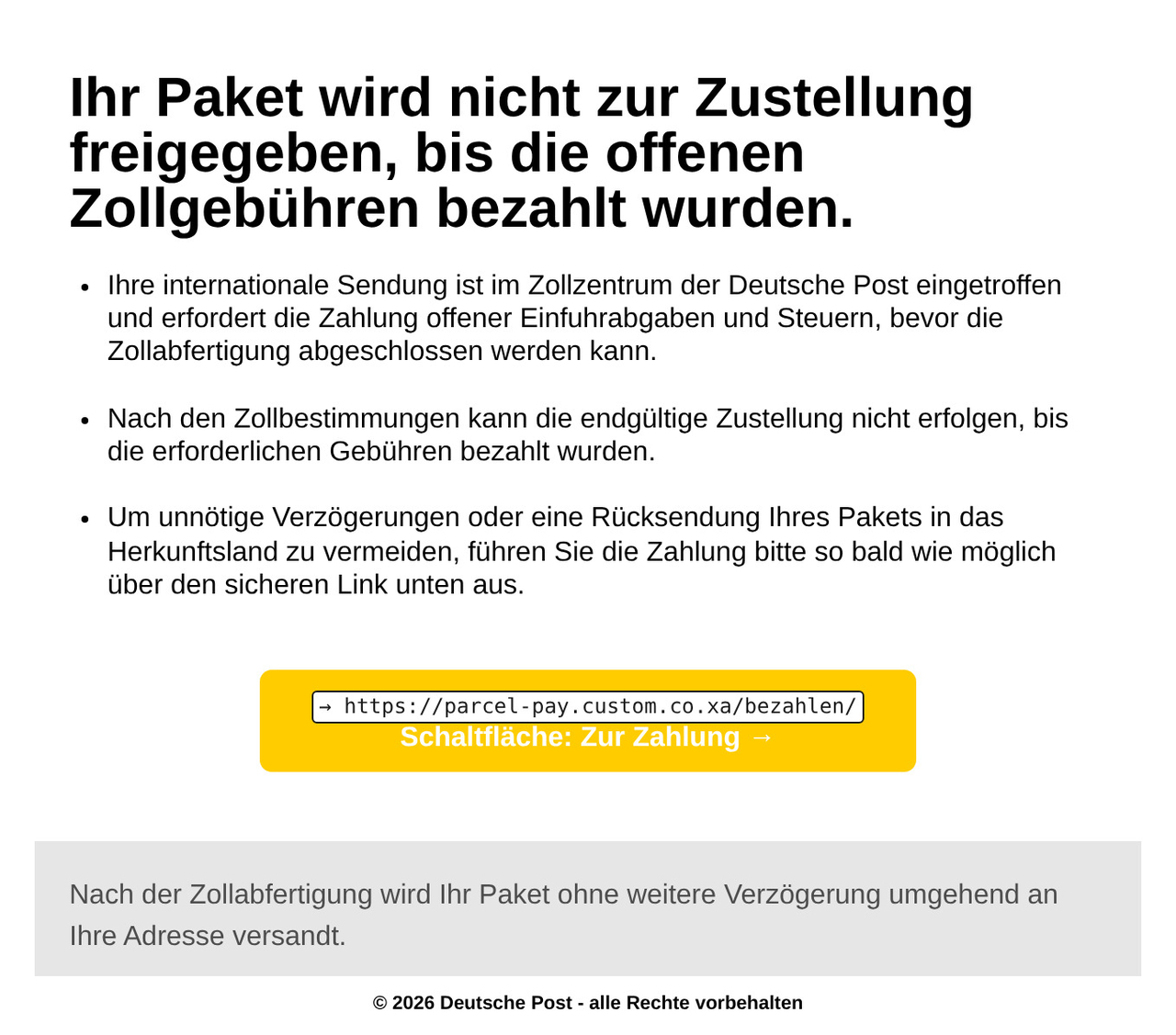
parcel-pay.custom.co.xa, nicht auf den Postdienstleister, als den sie sich ausgibt.Hinweis: Dieser Screenshot zeigt eine betrügerische Phishing-E-Mail, die sich als ein Postdienstleister ausgibt. Der nachgeahmte Postdienstleister ist nicht mit Reveal URLs verbunden und unterstützt es nicht.
Reveal URLs liest jeden Link in der Nachricht, die du gerade liest, und zeigt dir die URL, auf die er tatsächlich zeigt. In der Browser-Erweiterung und in Thunderbird markiert es irreführende Web-, E-Mail-, Telefon- und andere Links, sodass der Unterschied deutlich ist, bevor du klickst.
Reveal URLs deckt auf und markiert; es prüft nicht. Es folgt keinen Weiterleitungen: Ein Link, der über einen Tracker oder Weiterleiter führt, wird als die URL des Weiterleiters angezeigt, die er tatsächlich nennt; Reveal URLs kann nicht erkennen, wo diese Weiterleitung letztlich endet. Bei einem Link ohne Warnung wurde keine zutreffende Abweichung festgestellt, nicht als sicher bestätigt, lies daher die aufgedeckte URL, bevor du einem Link vertraust, auch wenn nichts markiert ist. Damit du das im Blick behältst, wird die aufgedeckte URL bei einem nicht markierten Link in einem bernsteinfarbenen „Prüf“-Ton angezeigt statt in einem beruhigenden Grün.

Hinweis: E-Mail-Adressen, URLs und Namen in diesem Screenshot wurden aus Datenschutzgründen mit Sternchen maskiert.
In der Browser-Erweiterung und im Thunderbird-Add-on geschieht alles auf deinem eigenen Gerät, wobei nichts übertragen wird. In jeder Form sendet Reveal URLs keine deiner E-Mail-Daten an uns oder an irgendeinen Dritten — es gibt kein Analytics und kein Tracking. (Die Formen unterscheiden sich darin, wo sie laufen und wie der Code des Outlook-Bereichs bereitgestellt wird; siehe den Abschnitt Datenschutz und die Datenschutzerklärung für alle Details.)
Unterstützte Browser und Mail-Apps
Reveal URLs läuft auf:
Webbrowser:
- Brave
- Google Chrome
- Microsoft Edge
- Mozilla Firefox
- Opera
- Safari
Mail-Anwendungen:
- Gmail
- Outlook
- Mozilla Thunderbird (dem Desktop-Mail-Client)
Auf den Browser-Zielen annotiert Reveal URLs Links in deiner Webmail. In Thunderbird annotiert es die Links in der E-Mail, die du liest, direkt im Mail-Client.
Installieren
Aus dem Store deines Browsers oder Mail-Clients (empfohlen)
Installiere Reveal URLs aus dem Store für deinen Browser oder dein E-Mail-Programm. Alle Einträge sind jetzt verfügbar; Opera führt den Chrome-Build aus.
Webbrowser:
- Brave — installiere die Chrome-Version aus dem Chrome Web Store
- Chrome — Chrome Web Store
- Edge — Microsoft Edge Add-ons
- Firefox — Firefox Add-ons (AMO)
- Opera — installiere die Chrome-Version aus dem Chrome Web Store
- Safari — App Store
Mail-Anwendungen:
- Gmail — Google Workspace Marketplace
- Outlook — Microsoft Marketplace
- Thunderbird — Thunderbird Add-ons (ATN)
Einen Build selbst laden (Entwickler und frühes Testen)
Wenn du Reveal URLs aus dem Quellcode gebaut hast, kannst du den entpackten Build direkt
laden. Jedes Ziel wird mit einem make-Befehl gebaut und unter dist/<target>/
erzeugt:
make build-chrome        # erzeugt dist/chrome
make build-edge          # erzeugt dist/edge
make build-firefox       # erzeugt dist/firefox
make build-gmail         # erzeugt dist/gmail
make build-opera         # erzeugt dist/opera
make build-outlook       # erzeugt dist/outlook
make build-safari        # erzeugt dist/safari
make build-thunderbird   # erzeugt dist/thunderbird
Lade anschließend den resultierenden Ordner:
- Chrome — öffne
chrome://extensions, schalte den Entwicklermodus ein, klicke auf Entpackt laden und wähledist/chrome. - Edge — öffne
edge://extensions, schalte den Entwicklermodus ein, klicke auf Entpackt laden und wähledist/edge. - Firefox — öffne
about:debugging, wähle Dieser Firefox, klicke auf Temporäres Add-on laden und wähle eine beliebige Datei indist/firefox(zum Beispiel dessenmanifest.json). Ein temporäres Add-on wird entfernt, wenn Firefox neu startet. - Opera — öffne
opera://extensions, schalte den Entwicklermodus ein, klicke auf Entpackt laden und wähledist/opera. - Thunderbird — installiere das temporäre Add-on aus
dist/thunderbirdauf dieselbe Weise (über Extras → Entwicklerwerkzeuge → Add-ons debuggen → Temporäres Add-on laden).
Die Safari-Erweiterung, das Outlook-Add-in und das Gmail-Add-on werden nicht als entpackte Browser-Erweiterungen geladen. Bauen Sie sie wie oben und dann:
make deploy-gmail        # stellt das Gmail-Add-on in Apps Script bereit
make safari-xcode        # baut das Safari-Xcode-Projekt, dann darüber ausführen
                         # über das Develop-Menü von Safari (macOS)
                         # Outlook: dist/outlook per Sideload laden
Die Einstellungsseite öffnet sich automatisch, wenn die Erweiterung zum ersten Mal installiert wird.
Verwendung
Out of the box annotiert Reveal URLs die Links in Nachrichten bei den eingebauten Anbietern — keine Einrichtung erforderlich:
- FastMail (
app.fastmail.com) - Gmail (
mail.google.com) - Outlook Live (
outlook.live.com) - Outlook im Web / Microsoft 365 (
outlook.office.com) - Proton Mail (
mail.proton.me) - Tuta (
app.tuta.com,mail.tutanota.com) - Yahoo Mail (
mail.yahoo.com) - Zoho Mail (
mail.zoho.com.au,mail.zoho.com.cn,mail.zoho.com,mail.zoho.eu,mail.zoho.in,mail.zoho.jp,mail.zoho.sa,mail.zohocloud.ca)
Die Annotation ist auf den Nachrichtentext begrenzt, sodass die eigene Oberfläche der App — ihre Seitenleiste, ihr Verfassen-Fenster und ihre Symbolleisten — unangetastet bleibt. In Thunderbird wird die gesamte dargestellte E-Mail abgedeckt.
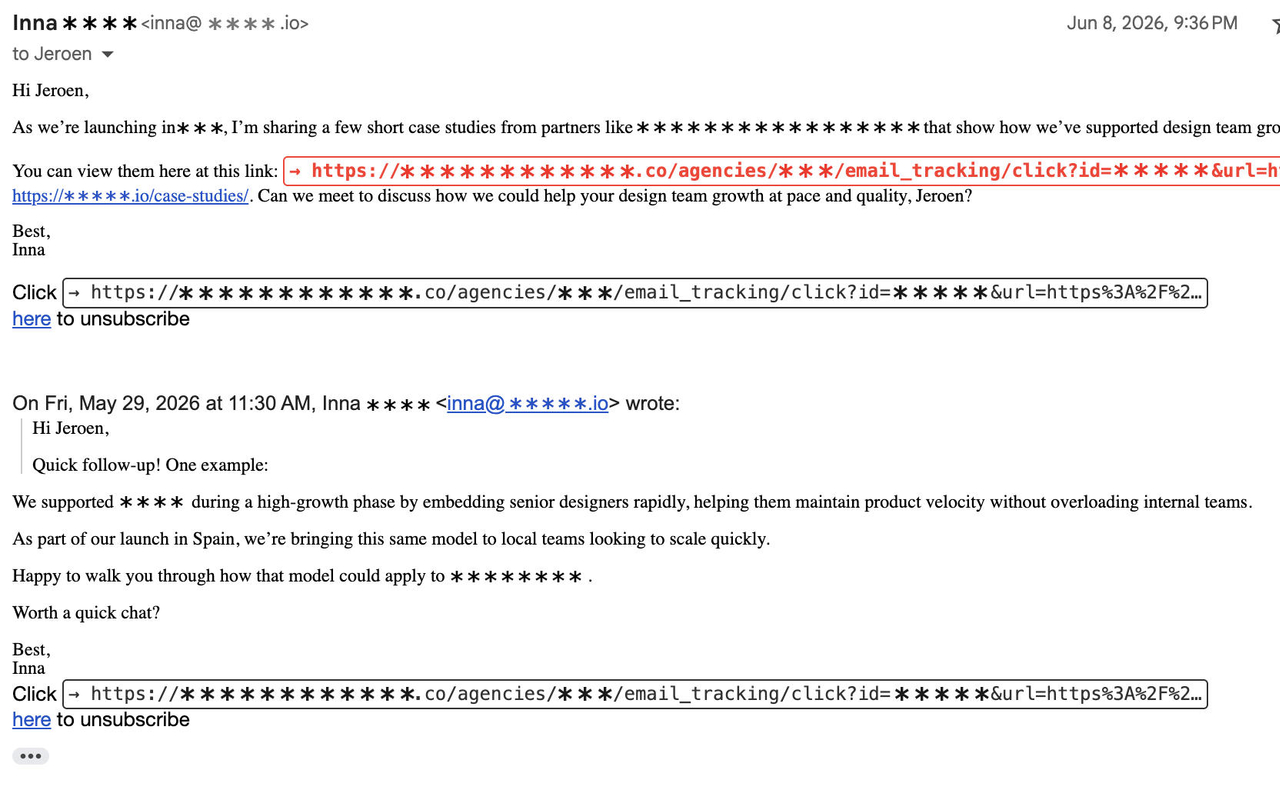
Hinweis: E-Mail-Adressen, URLs und Namen in diesem Screenshot wurden aus Datenschutzgründen mit Sternchen maskiert.
Wie die tatsächliche URL angezeigt wird
Die tatsächliche URL jedes Links wird in einer eigenen Zeile direkt über dem Linktext angezeigt. Sie wird auch im Tooltip (Titel) des Links platziert, sodass die vollständige URL immer vorhanden ist, wenn du mit der Maus über den Link fährst.
Markieren nicht übereinstimmender Links
Bei Web-Links vergleicht Reveal URLs URL- oder Hostnamen im sichtbaren Text eines
Links mit der URL, auf die er zeigt. Der Vergleich erfolgt anhand der registrierbaren
Domain, sodass eine Subdomain ohne Abweichung wie mail.example.com für example.com nicht
markiert wird, während ein Look-alike wie paypa1.com für paypal.com markiert wird.
Die Browser-Erweiterung und Thunderbird prüfen auch E-Mail-, Telefon- und undurchsichtige
Links; javascript:, data: und vbscript:-Links werden immer markiert.
Die Prüfung betrachtet nur die URL, die der Link selbst nennt; Weiterleitungen werden nie verfolgt, daher wird ein Link über einen Tracker oder Weiterleiter als dessen URL verglichen, nicht als die Seite, die er letztlich erreicht.
Ein Mismatch wird in deiner gewählten Mismatch-Farbe und fett angezeigt.
Zwei zugehörige Einstellungen steuern dies:
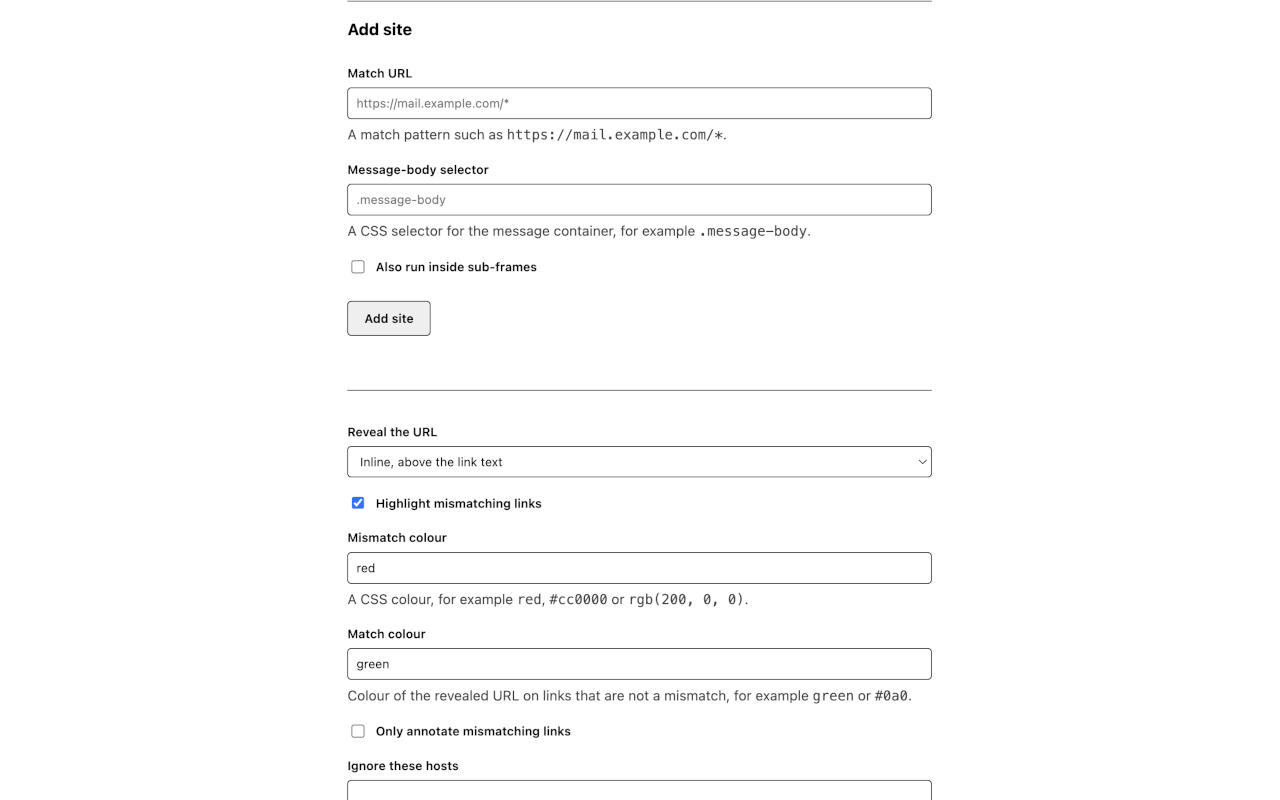
- Nicht übereinstimmende Links hervorheben schaltet die Mismatch-Hervorhebung ein oder aus.
- Nur nicht übereinstimmende Links inline anzeigen blendet die sichtbare Inline-Anzeige bei Links ohne Abweichung aus, schreibt ihre Ziel-URL jedoch weiterhin in das title-Attribut des Links, sodass sie beim Überfahren mit der Maus erscheint.
Die Symbolleisten-Schaltfläche
In Chrome, Edge, Opera, Firefox und Thunderbird ist das Symbol von Reveal URLs in der Symbolleiste ein schneller Ein/Aus-Schalter — klicke darauf, um die Annotation umzuschalten. Wenn die Erweiterung ausgeschaltet ist, erscheint ein OFF-Abzeichen auf dem Symbol, und sein Tooltip sagt dir, ob ein Klick sie ein- oder ausschaltet. In den Browsern wird die Änderung in allen offenen Tabs gleichzeitig wirksam; in Thunderbird gilt sie für die nächste Nachricht, die du öffnest.
Während Reveal URLs eingeschaltet ist, zeigt Ihnen das Symbolleistensymbol des Browsers außerdem pro Tab an, was es auf der aktuellen Seite gefunden hat. Wenn die Seite nicht übereinstimmende (täuschend ähnliche) Links enthält, zeigt das Symbol diese Anzahl auf einem roten Abzeichen an; wenn die Seite Links enthält, aber keiner davon abweicht, zeigt es die Gesamtzahl der analysierten Links auf einem grauen Abzeichen an; eine Seite ohne analysierbare Links (und jede Seite, auf die die Erweiterung nicht wirkt) zeigt keine Anzahl an. Jeder Tab behält sein eigenes Abzeichen, sodass ein Wechsel zwischen Tabs die Zahl aktualisiert und das Verlassen oder Schließen des Tabs sie löscht. (Werte über 99 werden als 99+ angezeigt.)
Das Abzeichen in seinen drei Zuständen (der Browser zeichnet es, daher variiert die genaue Platzierung je nach Browser etwas): eine rote Anzahl von Abweichungen, eine graue Anzahl analysierter Links und das OFF-Abzeichen, während die Erweiterung deaktiviert ist; ihr Logo ist dann ebenfalls hellgrau abgeschwächt. Auf einer Seite, auf der die aktivierte Erweiterung nicht tätig ist, gibt es kein Abzeichen; das fehlende OFF-Abzeichen unterscheidet dasselbe abgeschwächte Logo vom deaktivierten Zustand.
Diese Abbildungen zeigen nicht jeden Fall ohne Abzeichen; eine aktive Seite ohne analysierbare Links behält das normalfarbige Symbol.




(In Thunderbird zeigt die Schaltfläche nur ihr Symbol, sodass sie in der einheitlichen Symbolleiste kompakt bleibt. Du kannst Reveal URLs auch mit dem Schalter Aktivieren auf der Einstellungsseite ein- und ausschalten.)
Die Einstellungsseite
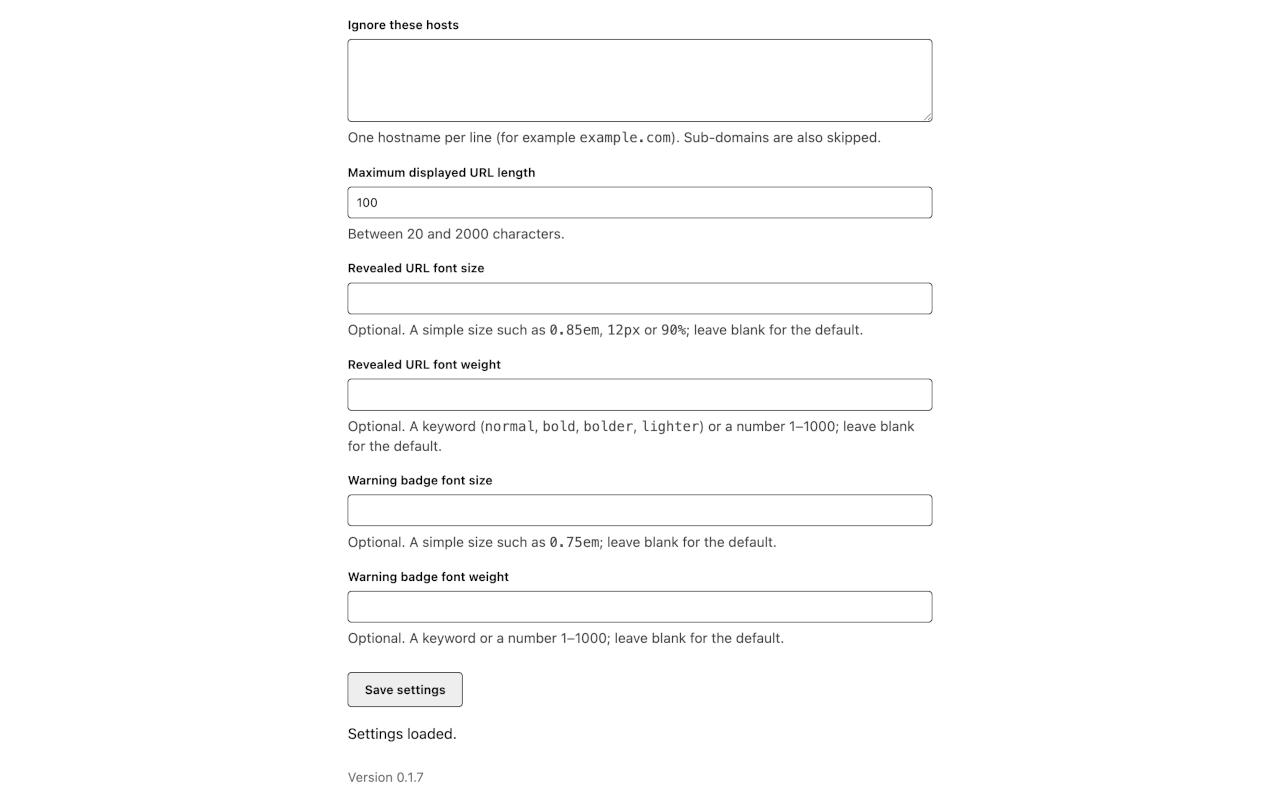
Die Einstellungsseite enthält jede Option. Öffne sie über die Erweiterungsseite deines Browsers (zum Beispiel Details → Erweiterungsoptionen), oder sie öffnet sich automatisch bei der ersten Installation.
- Reveal URLs aktivieren — der Hauptschalter, ganz oben auf der Seite. Er wird sofort wirksam, ohne dass der Rest des Formulars gespeichert werden muss.
- Anzeigesprache — wähle die Sprache, in der die Einstellungsseite gezeigt wird. Standardmäßig folgt sie der Sprache deines Browsers, mit Englisch als Rückfallebene; wähle eine andere aus der Liste, um dies zu überschreiben. Deine Wahl wird sofort wirksam, wird für das nächste Mal gemerkt und nur auf diesem Gerät gespeichert (sie ändert nie den Rest deiner Einstellungen).
- Nicht übereinstimmende Links hervorheben — schalte die Mismatch-Hervorhebung ein oder aus.
- Mismatch-Farbe — die CSS-Farbe, die für einen markierten Link verwendet wird (zum
Beispiel
red,#cc0000oderrgb(200, 0, 0)). Die Voreinstellung ist Rot. - Farbe ohne Abweichung — die Farbe der angezeigten URL bei Links ohne Abweichung
(zum Beispiel
blackoder#b45309). Die Voreinstellung ist ein bernsteinfarbener Warnton (#b45309), gewählt, damit ein Link ohne Warnung nicht als bestätigt sicher erscheint. - Nur nicht übereinstimmende Links inline anzeigen — blende die sichtbare Inline-Anzeige bei Links ohne Abweichung aus; ihre Ziel-URL bleibt im title-Attribut des Links und erscheint beim Überfahren mit der Maus.
- Diese Hosts ignorieren — eine Liste von Hostnamen, die vollständig übersprungen werden sollen, einer pro Zeile. Subdomains eines aufgeführten Hosts werden ebenfalls übersprungen.
- Maximale angezeigte URL-Länge — lange URLs werden über diese Anzahl von Zeichen hinaus gekürzt, wobei der Host sichtbar bleibt. Zulässiger Bereich: 20 bis 2000.
- Schriftgröße / -gewicht der aufgedeckten URL — optionale Typografie-Überschreibungen; lasse sie leer, um die Standardwerte zu behalten.
Abgesehen vom Hauptschalter Aktivieren und den Steuerungen für Aktive Sites (die sofort angewendet werden) werden Änderungen mit der Schaltfläche Einstellungen speichern gespeichert.
Aktive Sites — deine eigene Webmail hinzufügen
Der Abschnitt Aktive Sites, oben auf der Einstellungsseite, listet die Seiten auf, auf denen Reveal URLs läuft. Er bleibt jetzt auf fester Höhe: Wähle eine Site aus dem Dropdown-Menü und bearbeite im Panel darunter nur die Einstellungen dieser Site.
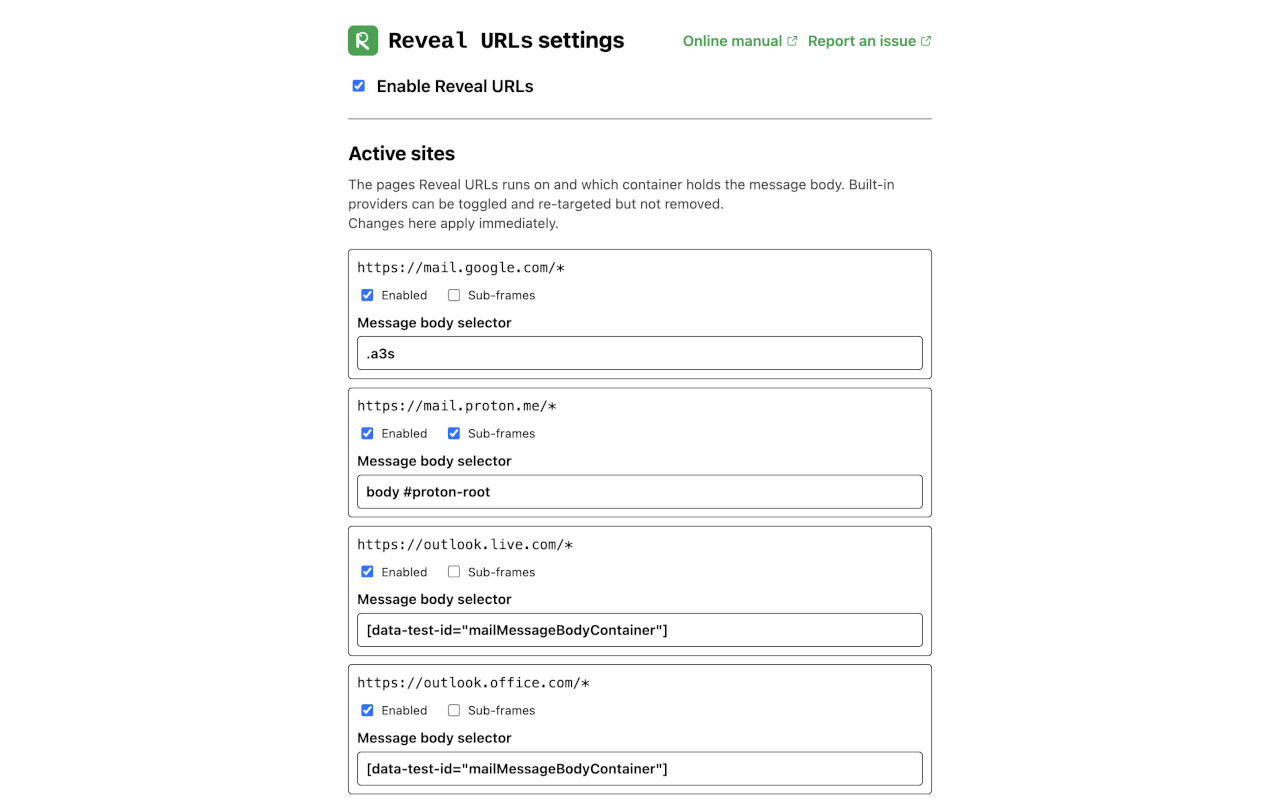
Das Dropdown-Menü zeigt einen Eintrag pro Site-Regel:
- eingebaute Regeln verwenden gut lesbare Namen wie
Gmail,Proton MailundOutlook (Live); - wenn mehrere Regeln denselben Namen teilen, ergänzt das Dropdown-Menü den Host in
Klammern, zum Beispiel
Tuta (app.tuta.com)undZoho Mail (mail.zoho.eu); - eine vom Benutzer hinzugefügte Regel verwendet ihren optionalen Name oder ihre match URL, wenn der Name leer bleibt.
Der Editor der ausgewählten Site zeigt:
- die Match URL der Site als schreibgeschützte Kennung;
- den bearbeitbaren Name der Site;
- einen Schalter Enabled;
- den Message-body selector (den CSS-Selektor für den Container, den Reveal URLs annotiert), den du bearbeiten kannst;
- einen Schalter Sub-frames, für Sites, deren Nachrichtentext in einem iframe dargestellt wird;
- eine Remove-Schaltfläche nur für deine eigenen Sites.
Die eingebauten Anbieter (FastMail, Gmail, Outlook Live, Outlook 365, Proton, Tuta, Yahoo und Zoho) können ausgeschaltet und neu ausgerichtet werden, aber sie können nicht entfernt werden. Ihre Namen können hier ebenfalls umbenannt werden; wenn du den Namen einer eingebauten Site leerst, wird ihr freundlicher Standardname wiederhergestellt.
Um deine eigene Webmail-Site hinzuzufügen:
- Gib unter Site hinzufügen eine Übereinstimmungs-URL ein — ein
Übereinstimmungsmuster wie
https://mail.example.com/*. - Gib optional einen Name für das Dropdown-Menü ein. Lasse ihn leer, um auf die match URL zurückzufallen.
- Gib einen Message-body selector ein — einen CSS-Selektor für den Container, der
den Nachrichtentext enthält, zum Beispiel
.message-body. - Wenn der Nachrichtentext in einem Subframe dargestellt wird, hake Also run inside sub-frames an.
- Klicke auf Add site. Dein Browser wird um Erlaubnis bitten, auf diese Site zuzugreifen; erteile sie. Die Site wird erst hinzugefügt, sobald du die Erlaubnis erteilst.
Änderungen hier werden sofort angewendet. Das Entfernen einer Site, die du hinzugefügt hast, widerruft auch deren Erlaubnis, sodass Reveal URLs nicht mehr darauf zugreift. Um die match URL einer Site zu ändern, entferne sie und füge sie erneut hinzu: Die match bleibt schreibgeschützt, weil sie die Identität der Regel ist.
Thunderbird (und andere Mail-Clients). Thunderbird zeigt bereits jede Nachricht, die du liest, ganz gleich, welcher Anbieter, sodass es keine Liste pro Host benötigt. Der Abschnitt Aktive Sites wird daher auf der Thunderbird-Einstellungsseite nicht gezeigt — nur der Hauptschalter, die Anzeigesprache, die Farben, die Schriftarten und die Ignorierliste erscheinen. Jede Aktive-Sites-Konfiguration, die du eventuell in einem Browser festgelegt hast, bleibt unangetastet erhalten: das Speichern der Thunderbird-Einstellungen löscht sie nie.
Die Outlook- und Gmail-Add-ons
Neben der Browser-Erweiterung und dem Thunderbird-Add-on gibt es Reveal URLs als natives
Add-on für zwei Mail-Apps, die eine Browser-Erweiterung nicht erreichen kann: ein
Outlook-Add-in und ein Gmail-Add-on. Sie teilen die http/https-URL-/Host-
Erkennung der Browser-Erweiterung, analysieren aber nicht deren zusätzliche Link-Schemata.
Der einzige Unterschied liegt darin, wie sie ihre Ergebnisse zeigen. Die
Browser-Erweiterung annotiert die Links direkt an Ort und Stelle — sie färbt die URL über
oder neben jedem Link. Die Outlook- und Gmail-Frameworks erlauben es einem Add-on nicht,
die dargestellte Nachricht zu ändern, sodass stattdessen jedes Add-on ein
Seitenpanel (Outlook) oder eine Karte (Gmail) zeigt, das/die die gefundenen Links
auflistet. Für jeden http/https-Link zeigt es den sichtbaren Text und die URL und
markiert einen Mismatch nur, wenn der sichtbare Text einen URL- oder Hostnamen nennt,
dessen registrierbare Domain nicht mit der des Linkziels übereinstimmt.
- Outlook-Add-in — ein Aufgabenbereich, der die geöffnete Nachricht liest und sie auf deinem eigenen Gerät analysiert; es werden keine E-Mail- oder Nachrichtendaten irgendwohin gesendet. Sein Aufgabenbereich-Code (HTML, JavaScript, CSS und Symbole) wird über HTTPS von https://www.reveal-urls.eu geladen, wie es beim Öffnen jeder beliebigen Webseite geschieht. Es erreicht Outlook im Web, Windows, Mac, iOS und Android sowie Outlook.com.
- Gmail-Add-on — eine Karte in der Seitenleiste von Gmail. Öffne eine Nachricht und klicke dann auf das Reveal-URLs-Symbol in der rechten Seitenleiste, um ihre Links zu sehen: Gmail öffnet die Karte nicht von selbst, aber wenn du das Panel offen lässt, aktualisiert es sich, während du zwischen Nachrichten wechselst. Ein Look-alike-Link wird mit einem Warnsymbol rot markiert; die URL eines Links ohne Abweichung wird in der Standardtextfarbe der Karte angezeigt, die dem hellen oder dunklen Gmail-Design folgt. Es erreicht Gmail im Web, Android und iOS. Anders als die übrigen Formen läuft das Gmail-Add-on auf Servern, die von Google LLC betrieben werden (so funktionieren Gmail-Add-ons): die geöffnete Nachricht wird dort jedes Mal, wenn du sie öffnest, gelesen und geprüft und wird nicht aufbewahrt. Siehe die Datenschutzerklärung dafür, worauf jede Form zugreift und was sie speichert.
Das Gmail-Add-on ist jetzt über Google Workspace Marketplace verfügbar.
Sprachen
Reveal URLs ist auf Englisch und in vielen weiteren Sprachen verfügbar.
- Die Einstellungsseite folgt automatisch der Sprache deines Browsers, mit Englisch als Rückfallebene, wenn deine Sprache keine der obigen ist. Du kannst dies jederzeit mit dem Anzeigesprache-Umschalter nahe dem oberen Rand der Seite überschreiben; deine Wahl wird auf diesem Gerät gemerkt (siehe Die Einstellungsseite).
- Diese Website (die Startseite und diese Dokumentationsseiten) erkennt ebenfalls die Sprache deines Browsers und bietet einen Sprachumschalter in der Kopfzeile. Das Handbuch und die Datenschutzseiten sind übersetzt verfügbar; wo eine Seite noch keine Übersetzung hat, wird sie auf Englisch gezeigt.
Der nicht englische Text ist maschinell übersetzt und steht noch zur menschlichen Überprüfung aus, sodass eine Formulierung gelegentlich holprig klingen kann; die Bedeutung soll dem englischen Original entsprechen. Wenn dir eine Fehlübersetzung auffällt, eröffne bitte ein Issue im Codeberg-Issue-Tracker.
Datenschutz
Reveal URLs sendet in keiner seiner Formen E-Mail- oder Nachrichtendaten an uns oder an irgendeinen Dritten — es gibt kein Analytics und kein Tracking. Wie und wo die Arbeit geschieht, hängt von der Form ab:
- Die Browser-Erweiterung und das Thunderbird-Add-on arbeiten vollständig auf deinem eigenen Gerät und übertragen nichts: sie lesen den Linktext, die URLs und die Farben der Seite, während die Seite dargestellt wird, und speichern oder senden diese nie.
- Das Outlook-Add-in analysiert die geöffnete Nachricht auf deinem eigenen Gerät und sendet keine E-Mail- oder Nachrichtendaten irgendwohin; sein Aufgabenbereich-Code (HTML, JavaScript, CSS und Symbole) wird über HTTPS von https://www.reveal-urls.eu geladen, wie es beim Öffnen jeder beliebigen Webseite geschieht.
- Das Gmail-Add-on läuft auf Servern, die von Google LLC betrieben werden (so funktionieren Gmail-Add-ons): die geöffnete Nachricht wird dort jedes Mal, wenn du sie öffnest, gelesen und geprüft und wird nicht aufbewahrt.
Das Einzige, was gespeichert wird, sind deine eigenen Einstellungen (wie ein-/ausgeschaltet, Farben, Schriftgrößen, deine Ignorierliste und etwaige Sites, die du hinzugefügt hast), aufbewahrt im benutzerbezogenen Speicher deines Browsers, von Outlook oder im benutzerbezogenen Speicher, der von Google LLC bereitgestellt wird, und nie an uns gesendet.
Siehe die Datenschutzerklärung für alle Details.
Fehlerbehebung
Ein Link wird nicht aufgedeckt.
- Prüfe, ob Reveal URLs eingeschaltet ist — das Symbolleisten-Symbol darf nicht das OFF-Abzeichen zeigen, und der Schalter Reveal URLs aktivieren auf der Einstellungsseite muss eingeschaltet sein.
- Prüfe, ob die Site abgedeckt ist. Eingebaute Anbieter (FastMail, Gmail, Outlook Live, Outlook 365, Proton, Tuta, Yahoo, Zoho) funktionieren out of the box; jede andere Webmail muss unter Aktive Sites mit ihrer Übereinstimmungs-URL und ihrem Nachrichtentext-Selektor hinzugefügt werden.
- Prüfe den Nachrichtentext-Selektor. Wenn er nicht mit dem Container übereinstimmt, der den Nachrichtentext enthält, werden Links in diesem Container nicht aufgedeckt.
- Anbieter mit open shadow root werden von der Batch-für-Batch-Abtastung des Body entdeckt, sobald nach dem Eintritt des Hosts in den DOM ein Body-Observer-Batch läuft. Ein spät erscheinender shadow root wird im nächsten Batch der Body-Mutationen hochgestuft. Der einzige nicht unterstützte Fall ist, dass ein Host oder shadow root erscheint und danach nie wieder irgendeine Body-Mutation auf der Seite ausgelöst wird.
- Die Browser-Erweiterung und Thunderbird decken auch Links auf, die andere Schemata verwenden
—
mailto:(E-Mail),tel:/sms:(Telefon) und undurchsichtige Schemata wiejavascript:,data:oderblob:— und markieren sie, wenn der sichtbare Text ein anderes Ziel nennt, als der Link tatsächlich ansteuert;javascript:,data:undvbscript:-Links werden immer markiert (zum Beispiel eine alsbilling@paypal.comgezeigte Adresse, derenmailto:auf eine andere Domain zielt, oder ein Link, der wie eine Webadresse aussieht, aber in Wirklichkeit einjavascript:-Link ist). Nur Links zu seiteninternen Ankern (#…) und leere oder ungültige Links werden übersprungen, ebenso wie Hosts auf deiner Liste Diese Hosts ignorieren. Beachte, dass diese breitere Schema-Abdeckung für die Inline-Annotation der Browser-Erweiterung gilt; die Ergebnis-Panels der nativen Outlook- und Gmail-Add-ons decken derzeit nurhttp/https-Links ab.
Ein eingebauter Anbieter funktionierte nach einer Neugestaltung nicht mehr.
Webmail-Anbieter ändern von Zeit zu Zeit ihr Seiten-Markup. Wenn der Selektor eines eingebauten Anbieters nach einer solchen Änderung nicht mehr übereinstimmt, kannst du dies selbst korrigieren: bearbeite in Aktive Sites den Nachrichtentext-Selektor dieses Anbieters auf den neuen Container.
Lizenz und Quellcode
Reveal URLs ist freie Software, lizenziert unter der GNU Affero General Public License v3.0 (AGPL-3.0-only).
- Quellcode: https://codeberg.org/Magentron/reveal-urls
- Technischer Überblick: Architektur
- Weiterführende Lektüre zum Link-Phishing: Email link phishing: your app should always show the URL
Hinweise zu Safari
Safari zeigt nur bei nicht übereinstimmenden Links ein Abzeichen; es gibt keinen grauen Zähler für sichere Seiten. Öffne die Einstellungen über das Rechtsklick- Menü Reveal URLs — settings erneut, statt einen alten Einstellungs-Tab neu zu laden.